
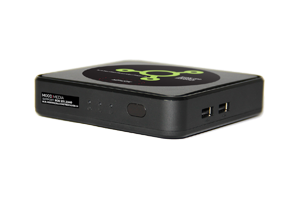
ProFusion
Une seule application. Contrôle total.
Téléchargez l'application Mood Controller pour configurer et contrôler votre lecteur ProFusion directement depuis votre appareil mobile.
Premiers pas avec ProFusion
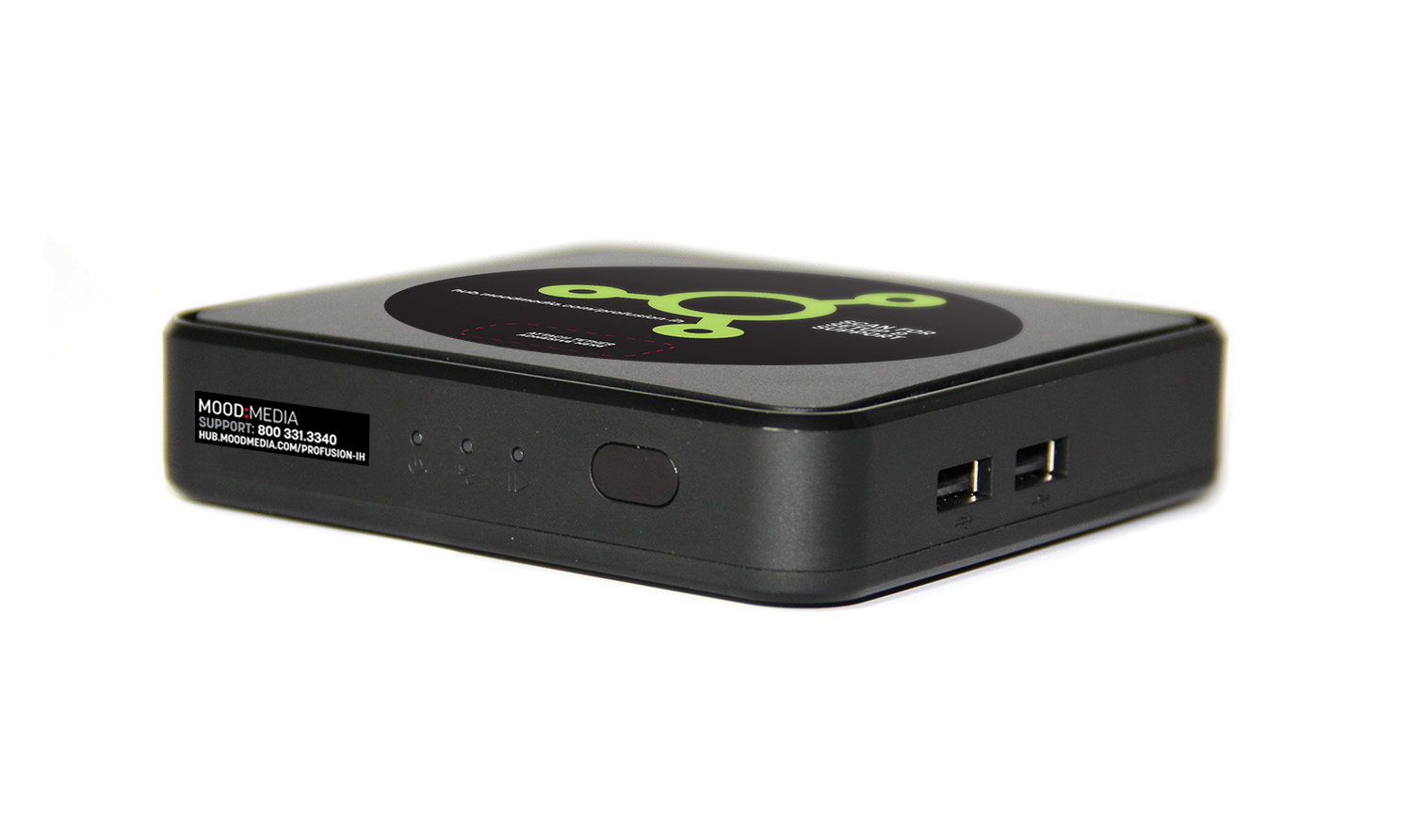
Bienvenue dans votre ProFusion !
Le Profusion est préchargé avec les principaux programmes musicaux de Mood afin de créer l'ambiance idéale dans votre établissement.
Utilisez la télécommande fournie pour régler le programme idéal pour votre entreprise. Vous pouvez également vous connecterau site MyMood Controlpour créer le programme musical parfait.
Vous souhaitez écouter des extraits de notre programmation musicale ? Rendez-vous surnotrepaged'extraits musicauxpour en savoir plus. Vous ne trouvez pas votre programme musical préféré sur votre Profusion ? Contactez le service clientèle Mood pour obtenir de l'aide.
Vous recherchez des informations sur votreDVD ProFusion ?
Configuration et informations sur le lecteur
Que contient la boîte ?
Inclus avec votre lecteur Profusion :
- Lecteur de musique Profusion
- Adaptateur secteur
- Câble audio AUX vers RCA 1/8″ (3,5 mm)
- Câble Ethernet
- Télécommande Profusion avec cordon et piles
- Carte Micro SD déjà insérée dans le lecteur
- Lettre de bienvenue et guide d'utilisation de l'appareil
Configuration initiale
Connexion Profusion à un système audio
REMARQUE 1 : Assurez-vous qu'une carte micro SD est insérée dans votre lecteur Profusion . Si votre carte SD n'est pas insérée correctement, votre lecteur rencontrera des problèmes de lecture musicale. Si vous avez égaré votre carte micro SD, contactez le service clientèle Mood pour obtenir de l'aide.
REMARQUE 2 : Votre appareil peut ne pas fonctionner correctement si vous utilisez des adaptateurs secteur et des câbles différents. Veuillez utiliser uniquement les adaptateurs et câbles fournis dans la boîte.
-
Configuration du réseau
Configuration Ethernet filaire (recommandée)
Si possible, le moyen le plus simple et le plus fiable consiste à connecter votre Profusion à votre routeur Internet à l'aide d'un câble Ethernet.
WiFi et configuration filaire avancée
Pour les utilisateurs qui souhaitent se connecter via WiFi ou configurer une connexion IP statique
Le Profusion dispose d'une connexion Wi-Fi intégrée, vous n'avez donc pas besoin d'un adaptateur USB/dongle supplémentaire pour vous connecter au Wi-Fi. Veuillez téléchargerl'application Mood Controllersur l' Apple App Store ou Google Play Store et suivez les instructions fournies dans l'application.
Apprenez à contrôler votre ProFusion à partir d'un appareil mobile.
Mise à jour de votre ProFusion via CD
Certains modèles ProFusion peuvent être mis à jour via CD. Il est important de mettre à jour votre appareil dès que vous recevez les CD de mise à jour. Veuillez noter que les clients dont les appareils sont configurés pour les mises à jour Ethernet peuvent tout de même recevoir des mises à jour sur CD et doivent les installer dès leur réception.
Vérifiez toujours que le disque de mise à jour est propre et exempt de rayures, de taches et d'empreintes digitales. Pour nettoyer un CD, utilisez un chiffon en coton non pelucheux et essuyez dans le sens des pistes, en commençant par le centre du disque et en essuyant vers l'extérieur. N'essuyez pas en effectuant des mouvements circulaires, car cela pourrait créer des rayures.
- Veuillez consulter la fiche d'informations réglementaires et de sécurité fournie avec votre lecteur avant de continuer.
- Réduisez complètement le volume de votre système d'enceintes (éteignez-le). Ensuite, si nécessaire, éteignez et retirez votre lecteur multimédia actuel.
- Déballez votre appareil Profusion et placez-le dans un endroit offrant un espace de ventilation adéquat.
- Connectez les câbles dans cet ordre :
-
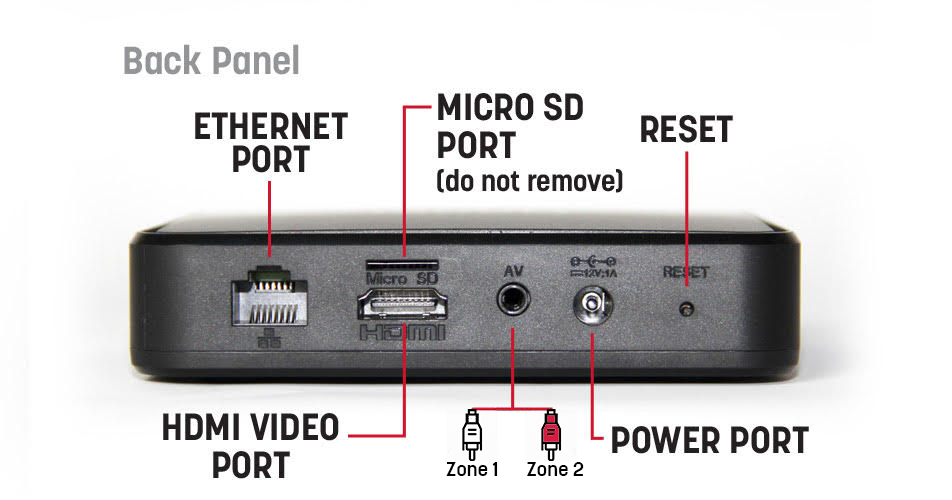
- Étape 1 : Votrelecteur ProFusion est livré avec un câble audio AUX vers RCA de 3,5 mm. Si votre lecteur est configuré avec 2 zones audio,la zone 1 utilise la fiche RCA blancheetla zone 2 utilise la fiche RCA rouge. Si vous n'avez qu'une seule zone audio, il vous suffit de connecter la fiche blanche à votre système audio. Remarque : n'utilisez pas la fiche jaune du câble audio RCA, elle n'est pas nécessaire pour votre audio. (La sortie HDMI ne prend en charge que la lecture audio de la zone 1.)
- Étape 2 : Moodvous recommande d'utiliser un câble Ethernet pour vous connecter à votre réseau afin de mettre à jour votre musique. Branchez une extrémité du câble Ethernet dans le port réseau du lecteur Profusion et l'autre extrémité dans votre routeur/commutateur réseau. Votre lecteur Profusion est conçu pour obtenir de nouvelles mises à jour musicales pendant la nuit. Veuillez vous reporter à la sectionConfiguration réseauci-dessous pour obtenir des instructions supplémentaires sur la configuration du réseau.
- Étape 3 : Branchezl'adaptateur secteur à l'arrière du Profusion et branchez-le à une prise « toujours sous tension » – Le Profusion est économe en énergie et optimisé pour fonctionner 24 heures sur 24, 7 jours sur 7. N'utilisez donc pas une prise contrôlée par un interrupteur ou une minuterie électrique. Veillez à n'utiliser que l'adaptateur secteur fourni avec le Profusion .
- Étape 4 : Allumezvotre système de haut-parleurs et augmentez le volume principal par petits paliers jusqu'à atteindre le niveau d'écoute souhaité. Veuillez noter que vous devrez peut-être régler le volume de votre écran ou de vos haut-parleurs à votre niveau préféré.
- Remarque :le Profusion ne prend pas en charge la lecture audio Bluetooth.
-
- Placez les piles à l'arrière de la télécommande Profusion .
- Après 1 à 3 minutes, votre contenu musical devrait commencer à être lu automatiquement. Si vous n'entendez pas le son, vérifiez que votre système audio est allumé et/ou que le volume est réglé à un niveau audible.
- Branchez un câble Ethernet dans le port Ethernet situé à l'arrière du Profusion dans votre routeur Internet.
- Une fois le câble Ethernet connecté, le voyant Link situé à l'avant du Profusion doit s'allumer en vert fixe.(Pour les configurations avancées nécessitant une adresse IP statique ou un proxy, voir les sections WiFi et Configuration avancée du câble ci-dessous).
- Si le voyant réseau n'est pas vert, il se peut que le câble Ethernet soit mal branché. Vérifiez que les deux extrémités du câble Ethernet sont bien enfoncées dans leurs ports et que vous êtes connecté à un port réseau actif.
-
- 1. Si votre mise à jour contient plusieurs CD, localisez le disque n° 1 (les disques sont étiquetés 1 sur 3, 2 sur 3, etc.).
- 2. Tenez le CD face vers le haut et par les bords.
- 3. Appuyez sur le bouton d'éjection du DVD-ROM pour ouvrir le plateau.
- 4. Insérez le CD au centre du plateau du lecteur DVD-ROM.
- 5. Enfoncez complètement le plateau (il restera verrouillé lorsqu'il sera correctement fermé).
- 6. Environ 15 secondes après la fermeture du plateau, la mise à jour démarre automatiquement. La mise à jour dure entre 60 secondes et 10 minutes, selon le type et la taille du contenu du disque.
- 7. Le plateau du lecteur DVD-ROM s'éjectera automatiquement une fois la mise à jour terminée et le panneau de configuration affichera l'état de la mise à jour.
Besoin d'aide pour programmer la musique des fêtes ?

Les fêtes approchent à grands pas, ce qui signifie qu'il est temps de commencer à penser à la musique de Noël.
Pour conserver la sélection musicale des fêtes de l'année dernière, aucune action n'est requise.
Nous diffuserons automatiquement la même musique géniale que l'année dernière. Cependant, si vous souhaitez changer de musique cette année, vous pouvez effectuer des mises à jour en suivant les instructions ci-dessous.
Comment choisir et programmer votre musique pour les fêtes
1. Connectez-vous au site de contrôle
Rendez-vous sur le site MyMood Control. Une fois connecté, vous pouvez facilement sélectionner et programmer votre musique de Noël. Vous n'avez pas encore de compte ? Si vous êtes propriétaire d'entreprise ou responsable agréé, vous pouvez demander un accès ici. Vous recevrez vos identifiants de connexion dans les 24 heures. N'oubliez pas de vérifier votre dossier spam !
2. Programmez votre musique sur le site ProFusion
Regardez notre tutoriel vidéopour savoir comment programmer votre ProFusion . Consultez notre tableau des programmes pour les fêtes afin de découvrir les programmes disponibles.
Vous avez encore besoin d'aide pour planifier votre musique des fêtes ? Remplissez notre formulaire d'assistance et un agent vous répondra dans les plus brefs délais.
*À l'approche des fêtes de fin d'année, nous prévoyons une augmentation du volume des commandes, ce qui pourrait entraîner des délais de réponse plus longs et de légers retards dans le traitement des commandes. Afin de garantir que votre programmation pour les fêtes commence à temps, les modifications d'horaire doivent être soumises avant le 6 octobre. Veuillez noter que toute modification de la programmation des ProFusion peut entraîner des frais supplémentaires.
Le panneau de commande en ligne affiche "Zone arrêtée"
- Redémarrez votre lecteur ProFusion iH en débranchant le câble d'alimentation pendant 30 secondes et en le rebranchant.
- Si le lecteur n'est pas réglé sur une programmation musicale, sélectionnez un programme à lire dans le panneau de contrôle en ligne.
- Si un programme personnalisé est sélectionné dans le panneau de contrôle, vérifiez les heures de début et de fin de chaque événement de la journée dans le programme personnalisé. Il se peut qu'il y ait un trou de silence dans votre programme.
- Vous avez encore des problèmes ? Veuillez nous contacter pour obtenir de l'aide.
Le panneau de contrôle en ligne affiche "Error 33"
- Redémarrez votre ProFusion pour rétablir la lecture de la musique.
- Vérifiez que votre lecteur est réglé sur sa programmation audio par défaut dans le panneau de configuration en ligne.
- Vérifiez que votre ProFusion est connecté à Internet pour les mises à jour, soit par WiFi, soit par une connexion Ethernet.
- Une fois votre connexion vérifiée, effectuez une "Mise à jour de la musique et de la configuration" à partir du panneau de configuration en ligne.
- Une fois que votre lecteur de musique aura fini de télécharger les nouvelles mises à jour, l'erreur 33 devrait être résolue.
- Si vous rencontrez toujours des problèmes, veuillez nous contacter.
L'écran du lecteur affiche "Machine expirée"
- Le lecteur n'a pas été mis à jour au cours des 247 derniers jours, généralement en raison d'un manque de connectivité internet ou d'une mise à jour du CD.
- Le joueur a été désactivé pour non-paiement ou annulation de service.
Pour résoudre ce problème, un code de déverrouillage doit vous être fourni par le service clientèle de Mood Media Veuillez nous contacter pour obtenir de l'aide.
Mon CD ne se met pas à jour
Comment savoir si mon lecteur se met à jour correctement ? Le voyant vert situé sur le plateau du disque clignote parfois. Tant que cela se produit, le CD se met à jour correctement.
Comment savoir si la mise à jour s'est déroulée correctement ? Le CD s'éjectera automatiquement une fois le chargement terminé.
Puis-je voir la progression de la mise à jour du CD ? Oui, c'est possible ! Téléchargez l'application Mood Controller sur un appareil mobile via Google Play Store ou Apple App Store pour voir l'état actuel de la mise à jour.
Comment se connecter au panneau de contrôle en ligne
Depuis un PC ou un appareil mobile connecté au même réseau, vous pouvez accéder à l'interface utilisateur Web ProFusion de plusieurs façons :
-
- Application Mood Controller : téléchargez l'application Mood Controller depuis l'App Store d'Apple ou le Google Play Store, puis suivez les instructions fournies dans l'application pour vous connecter.
- À l'aide d'une adresse IP : à partir d'un navigateur tel que Chrome (qui fonctionne le mieux), Firefox ou Microsoft Edge, accédez à l'adresse IP de l'appareil ProFusion . Pour obtenir l'adresse IP de votre ProFusion , munissez-vous d'un trombone et appuyez sur le bouton de réinitialisation situé à l'arrière du lecteur pendant 2 secondes. Votre ProFusion commencera à énoncer l'adresse IP via vos haut-parleurs.
- À l'aide du lien Web : tapez l'adresse suivante dans la barre d'adresse de votre navigateur pour accéder au panneau de configuration ProFusion:profusion[DEVICEID].local Remplacez DEVICEID par l'identifiant à 6 chiffres de votre lecteur ProFusion . (Exemple : EX :profusion) Vous trouverez ce numéro sur l'autocollant apposé sur la boîte dans laquelle ProFusion a été livré.
Lorsque vous accédez au panneau de configuration, votre navigateur affiche un avertissement de sécurité. Vous pouvez toutefois répondre à cet avertissement et accéder au site en toute sécurité. REMARQUE : le ProFusion héberge un serveur Web interne qui se trouve dans le réseau local et n'est pas accessible depuis Internet.
Une fois que vous avez accédé à l'interface utilisateur Web et répondu à tous les avertissements de sécurité, la page de connexion s'affiche. Le nom d'utilisateur par défaut est admin et le mot de passe est 23646.
Le panneau de contrôle en ligne affiche « Choisissez le serveur FTP ».
Comment effectuer un test de diagnostic
Le test de diagnostic ProFusion peut fournir des informations supplémentaires concernant les erreurs de connexion réseau existantes. Pour lancer le test de diagnostic :
-
- Dans le panneau de configuration en ligne, cliquez sur Administration dans le coin supérieur gauche.
- Cliquez sur Réseau dans le menu situé à gauche du panneau de configuration en ligne.
- Cliquez sur l'onglet Diagnostic en haut du panneau de contrôle en ligne.
- Cliquez sur le bouton Démarrer au centre du panneau de commande en ligne.
- Le lecteur effectuera un test de configuration en 7 étapes pendant quelques secondes et affichera le résultat du test.
Comment contrôler votre ProFusion à partir d'un appareil mobile
Pour contrôler votre ProFusion votre appareil mobile doit être connecté au même réseau que votre ProFusion . L'application Mood Controller est disponible au téléchargement sur Google Play Store ou Apple App Store.
Pour commencer la configuration :
- Téléchargez et ouvrez l'application Mood Controller sur un appareil mobile.
- Appuyez sur le bouton bleu de la ProFusion (sous le bouton « J'aime »/« Pouce levé ») et maintenez-le enfoncé jusqu'à ce que le voyant réseau commence à clignoter en alternance orange et vert.
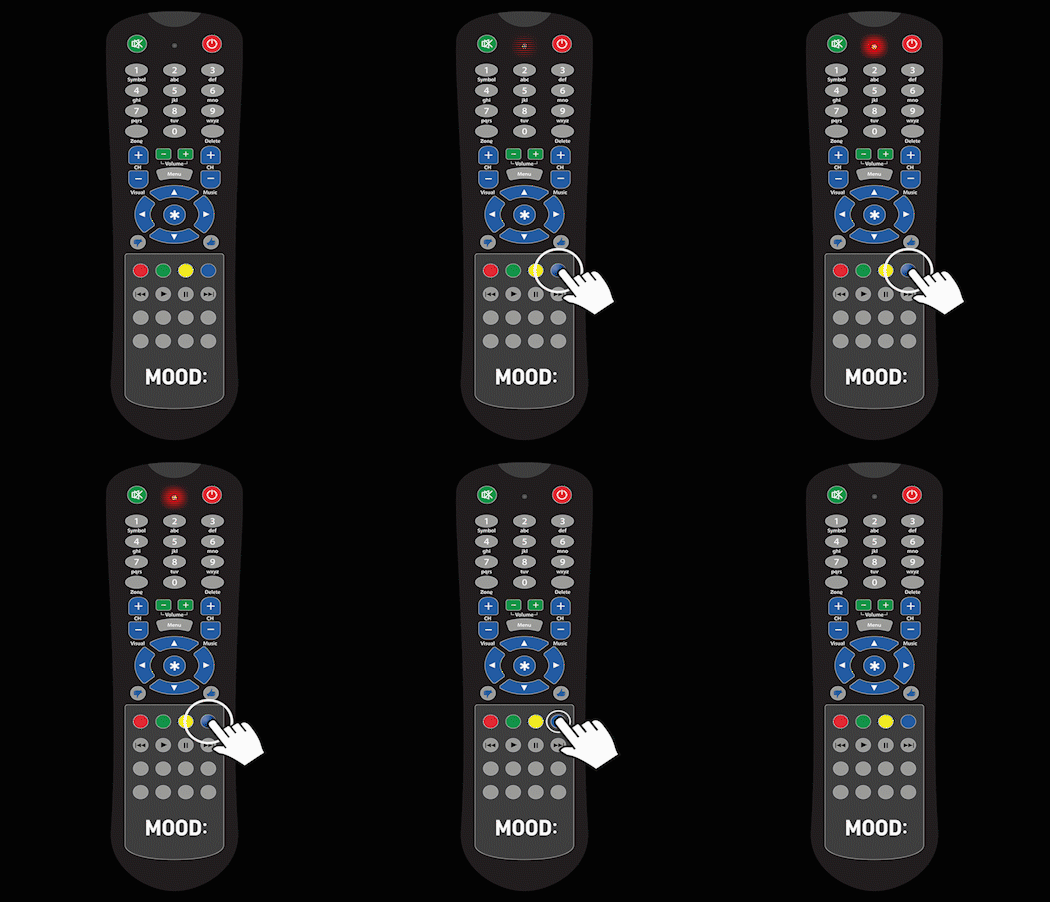
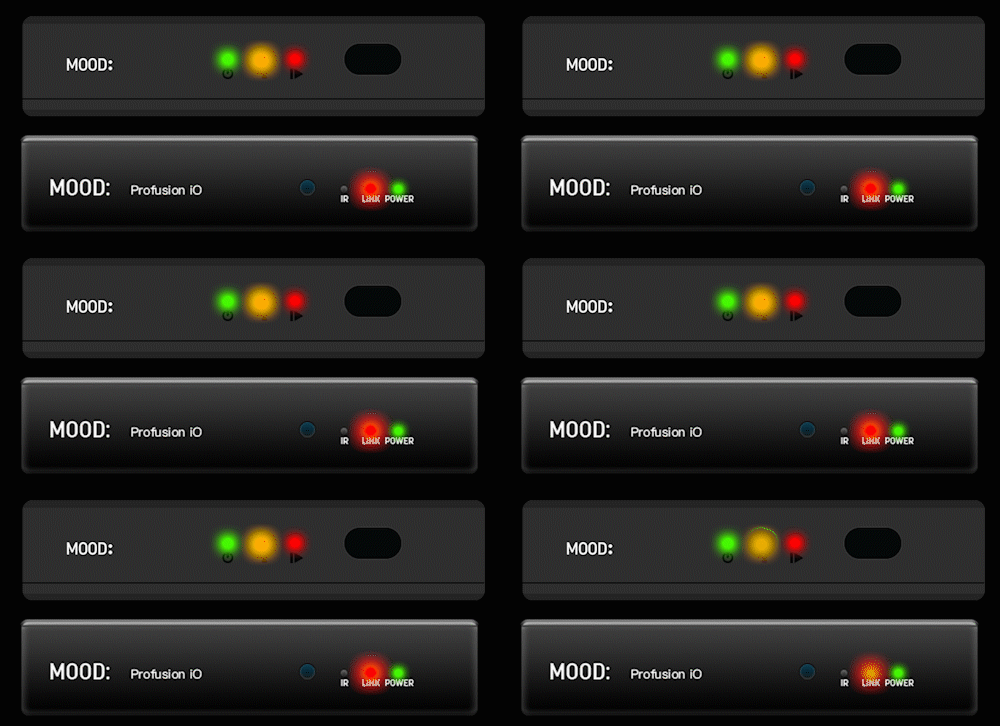
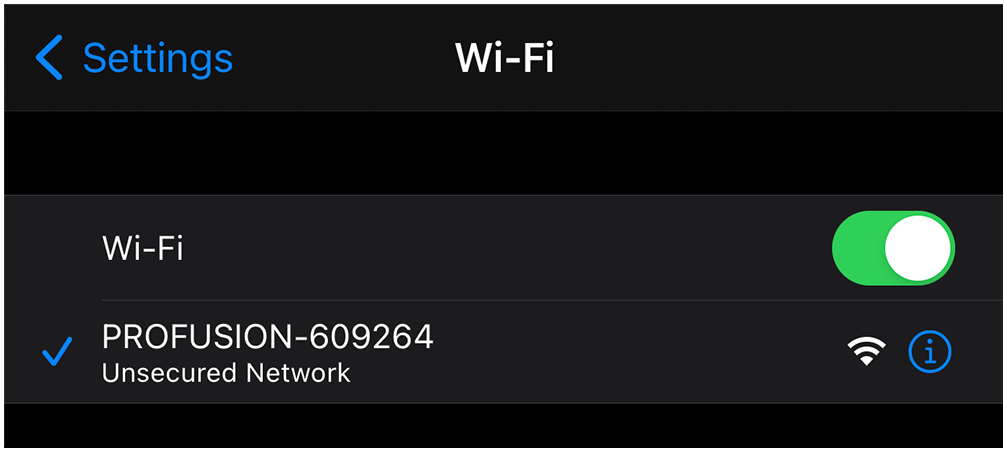
- Votre ProFusion va maintenant commencer à diffuser un signal WiFi. Connectez-vous à celui-ci en accédant aux paramètres WiFi de votre appareil mobile.
- Ensuite, suivez les instructions étape par étape dans l'application Mood Controller pour connecter votre ProFusion réseau, activer le lecteur et commencer à contrôler votre musique.
Connectivité réseau ProFusion
Configuration Ethernet filaire (recommandée)
Si possible, le moyen le plus simple et le plus fiable consiste à connecter votre Profusion à votre routeur Internet à l'aide d'un câble Ethernet.
1 Vérifiez que le câble Ethernet (CAT5) est bien connecté au port réseau situé à l'arrière du lecteur.
2 Vérifiez que l'autre extrémité du câble Ethernet (CAT5) est connectée au port approprié de votre équipement réseau (routeur ou commutateur).
Vous ne savez pas où vous connecter à votre équipement de réseau ? Consultez votre informaticien ou votre fournisseur d'accès à Internet pour obtenir de l'aide.
3 Une fois le câble Ethernet connecté, le voyant réseau situé à l'avant du Profusion doit s'allumer en vert fixe. (Pour les configurations avancées nécessitant une adresse IP statique ou un proxy, voir les sections WiFi et Configuration avancée du câble ci-dessous).
4 Si le voyant Réseau n'est pas vert, il se peut qu'il y ait un problème de connexion du câble Ethernet. Vérifiez que les deux extrémités du câble Ethernet sont bien insérées dans leurs ports et que vous êtes branché sur un port réseau actif.
Vous avez toujours des problèmes de connexion ? Contactez votre service informatique ou votre fournisseur d'accès à Internet pour savoir où brancher le câble Ethernet et confirmer que votre réseau est configuré pour accepter les connexions vers/depuis notre lecteur de musique.
WiFi et configuration filaire avancée
Pour les utilisateurs qui souhaitent se connecter via WiFi ou configurer une connexion IP statique, le Profusion dispose d'une connexion WiFi intégrée. Veuillez télécharger l'application Mood Controller sur l'App Store d'Apple ou le Google Play Store et suivre les instructions fournies dans l'application.
Apprenez à contrôler votre ProFusion à partir d'un appareil mobile
Guide réseauProFusion
Le panneau de commande en ligne affiche le message « Veuillez insérer la carte SD correcte ».
- Ce message s'affiche pendant le processus de démarrage si le lecteur ne parvient pas à détecter la carte micro SD dans le logement prévu à cet effet.
- Éteignez le Profusion en débranchant le câble d'alimentation. Retirez la carte micro SD du lecteur et réinsérez-la correctement dans le logement pour carte micro SD.
- Rebranchez le câble d'alimentation Profusion .
- Si vous rencontrez toujours des problèmes, veuillez nous contacter.
Le panneau de commande en ligne affiche « Erreur fatale » ou « Aucune lecture - Erreur fatale ».
- les données sur la carte SD sont corrompues au-delà des capacités de récupération du lecteur.
- La carte SD ne peut pas être lue.
- le lecteur de carte du joueur ou d'autres composants connexes sont défectueux.
Pour résoudre ce problème :
- Éteignez le Profusion en débranchant le câble d'alimentation. Retirez la carte micro SD du lecteur et réinsérez-la correctement dans le logement pour carte micro SD.
- Rebranchez le câble d'alimentation Profusion .
- Si vous rencontrez toujours des problèmes, veuillez nous contacter.
Le panneau de contrôle en ligne affiche « Session expirée ».
Les fonctions du panneau de contrôle en ligne sont désactivées.
- Une fois connecté au site de contrôle, cliquez surAdministration.
- Si l'ongletUtilisateursn'est pas accessible, cela signifie que l'utilisateur est actuellement connecté au panneau de contrôle avec le nom d'utilisateur « opérateur » ou « utilisateur ».
- Si l'ongletUtilisateursest accessible, cela signifie que vous êtes actuellement connecté au panneau de configuration en tant qu'administrateur. L'accès à cet onglet vous permettra d'activer ou de désactiver d'autres connexions, ainsi que de définir des autorisations pour chacune d'entre elles.
Résultat du test de connexion : « Échec du test, liaison réseau interrompue »
- Effectuez un test de diagnostic sur le lecteur en accédant àInformations sur l'appareil->Diagnostics. Ce test de diagnostic prendra jusqu'à une minute et fournira des informations utiles sur l'emplacement du problème réseau.
- Vérifiez qu'un câble Ethernet est correctement branché à l'arrière du lecteur.
- Vérifiez que l'autre extrémité du câble Ethernet est correctement connectée au routeur réseau, au modem ou au commutateur réseau.
- Vérifiez que les voyants verts et jaunes (situés sur ou à proximité du port Ethernet de l'équipement réseau) sont allumés et clignotent. Si aucun voyant n'est allumé, essayez un autre câble Ethernet, si possible.
- Si tout le câblage réseau semble sécurisé et que le port Ethernet de votre équipement réseau semble actif, contactez votre service informatique ou votre fournisseur d'accès Internet pour obtenir des conseils supplémentaires.
L'adresse IP s'affiche-t-elle comme « Indisponible » dans la page Paramètres réseau ?
- Cela indique généralement que le lecteur ne parvient pas à obtenir une adresse IP DHCP du routeur.
- Si une adresse statique est attribuée, vérifiez qu'aucun autre périphérique DHCP connecté au routeur n'utilise la même adresse IP.
- Vérifiez si le filtrage MAC ou le contrôle d'accès a été activé sur votre réseau. Si c'est le cas, une exception sera nécessaire pour que le ProFusion puisse se connecter à Internet. Demandez l'aide de votre service informatique ou de votre fournisseur d'accès Internet.
Le lecteur affiche-t-il le message « Impossible d'obtenir l'adresse IP » ?
- Il se peut que le routeur ou le commutateur réseau auquel le ProFusion est connecté doive être redémarré. Vérifiez auprès de votre service informatique ou de votre fournisseur d'accès réseau avant de procéder.
Résultat du test de connexion : « Échec du test, erreur de connexion »
- Effectuez un test de diagnostic sur le lecteur en accédant àInformations sur l'appareil->Diagnostics. Ce test de diagnostic prendra jusqu'à une minute et fournira des informations utiles sur l'emplacement du problème réseau.
- Vérifiez que les paramètres d'adresse IP du lecteur sont corrects.
- Vérifiez que les ports réseau requis sont ouverts pour le trafic entrant/sortant. Consultez notre guide des exigences réseau pour plus de détails.
- Si le lecteur parvient à envoyer des signaux de pulsation mais ne parvient pas à se connecter pour les mises à jour, essayez de changer le protocole de mise à jour du lecteur (FTP ◄► SFTP) dans le panneau de contrôle en ligne et testez à nouveau la connexion.
- Si les paramètres IP du lecteur sont corrects et que le lecteur continue d'afficher ce résultat de test, consultez votre service informatique ou votre fournisseur d'accès Internet pour vérifier vos paramètres réseau et port.
Résultat du test de connexion : « Échec de l'authentification auprès du serveur proxy »
- Si votre réseau n'utilise pas de proxy, désactivez le paramètre proxy sur le ProFusion . Vous devrez peut-être contacter votre service informatique ou votre fournisseur d'accès Internet pour le confirmer.
- Effectuez un test de diagnostic sur le lecteur en accédant àInformations sur l'appareil->Diagnostics. Ce test de diagnostic prendra jusqu'à une minute et fournira des informations utiles sur l'emplacement du problème réseau.
- Vérifiez que les paramètres d'adresse IP du lecteur sont corrects.
- Vérifiez que les ports réseau requis sont ouverts pour le trafic entrant/sortant. Consultez notre guide des exigences réseau pour plus de détails.
- Si les paramètres IP du lecteur sont corrects et que le lecteur continue d'afficher ce résultat de test, consultez votre service informatique ou votre FAI pour vérifier les paramètres réseau et port.
Résultat du test de connexion : « Erreur de répertoire de fichiers »
- En général, cette erreur peut être corrigée en ajustant l'adresse du serveur de mise à jour (qui devrait être 199.204.61.120).
Le panneau de commande en ligne affiche « Code d'erreur : 28 » ou « Verrouillage NIF ».
Le panneau de commande en ligne affiche « Code d'erreur : 28 » ou « Verrouillage NIF ».
ProFusion - Liste des codes d'erreur de diagnostic
Cliquez ici pour consulter la liste des codes d'erreur.
Comment extraire et envoyer les journaux ProFusion
Profusion - Télécommande
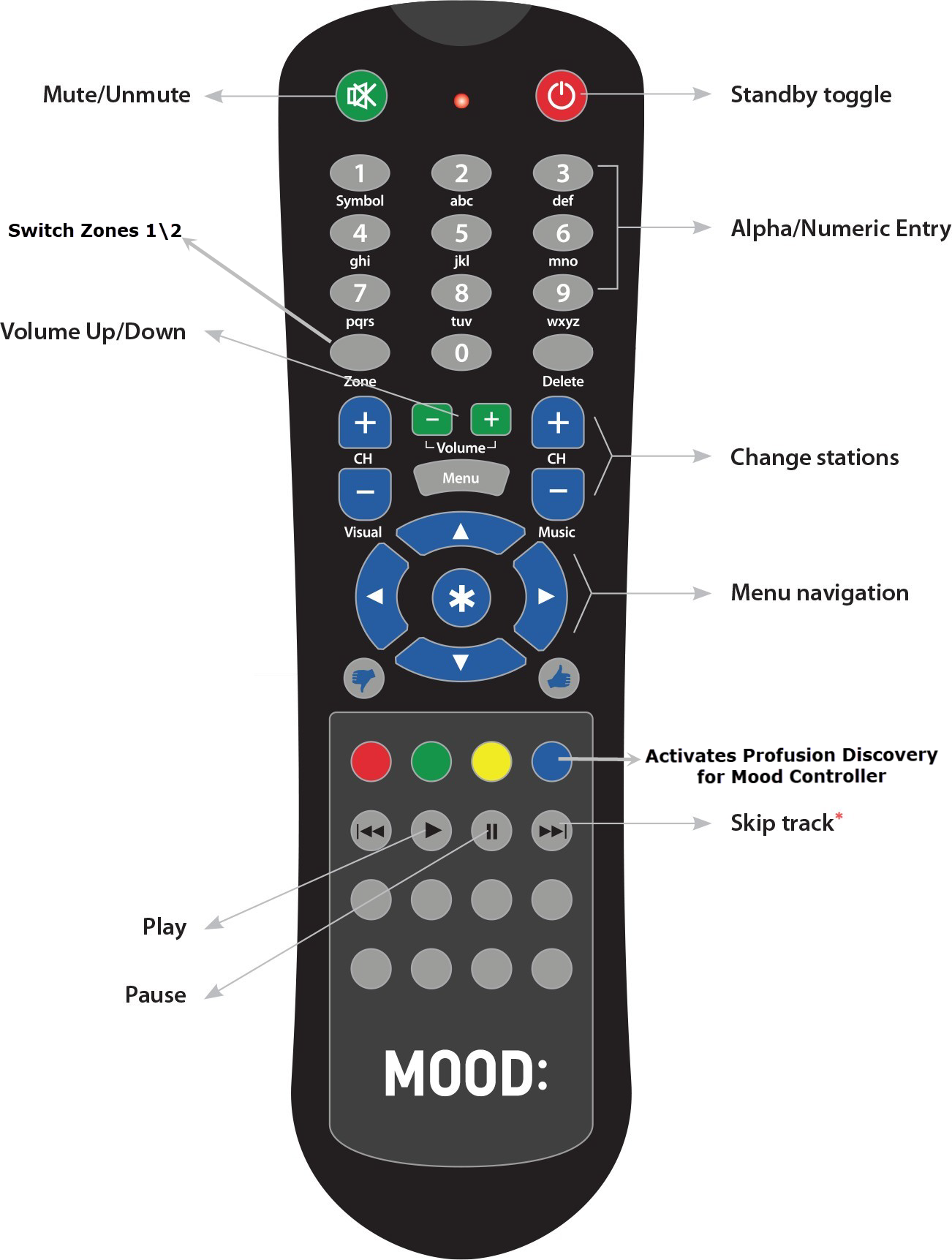
| BOUTON | FONCTION |
|---|---|
| Bouton de veille | Permet de basculer entre les modes Lecture et Veille. Le mode Veille interrompt toute lecture et met le lecteur en veille. Le lecteur peut recevoir des mises à jour de configuration en mode Veille. |
| Activer/Désactiver le son | Activer et désactiver le son |
| Augmenter/Réduire le volume | Contrôle le volume du lecteur |
| Changer de station | Change la station |
| Zones de commutation | Permet de basculer entre la zone 1 et la zone 2. Appuyez sur le bouton « Zone », puis sur le chiffre « 1 » ou « 2 » pour sélectionner la zone que vous souhaitez contrôler. |
| Activer Profusion | Activez la connexion de l'appareil mobile avec ProFusion et configurez-le à l'aide de l'application Mood Controller. |
| Jouer | Reprend la lecture lorsqu'elle est mise en pause |
| Pause | Met la lecture en pause |
| Passer la piste | Passage immédiat à une nouvelle piste, si des sauts sont disponibles. La piste ne sera pas diffusée pendant 4 heures sur cette station. |
REMARQUE : des piles faibles, des lentilles rayées ou sales, les lumières fluorescentes et la lumière du soleil peuvent perturber le fonctionnement de la télécommande. Assurez-vous que la télécommande est équipée de piles neuves correctement insérées. Protégez le panneau avant du lecteur des sources de lumière directe. Assurez-vous que les lentilles IR de la télécommande et du lecteur sont propres/claires.