
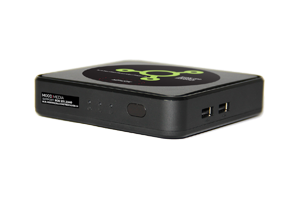
ProFusion
Jedna aplikace. Úplná kontrola.
Stáhněte si aplikaci Mood Controller a nastavte a ovládejte ProFusion přímo ze svého mobilního zařízení.
Začínáme s ProFusion
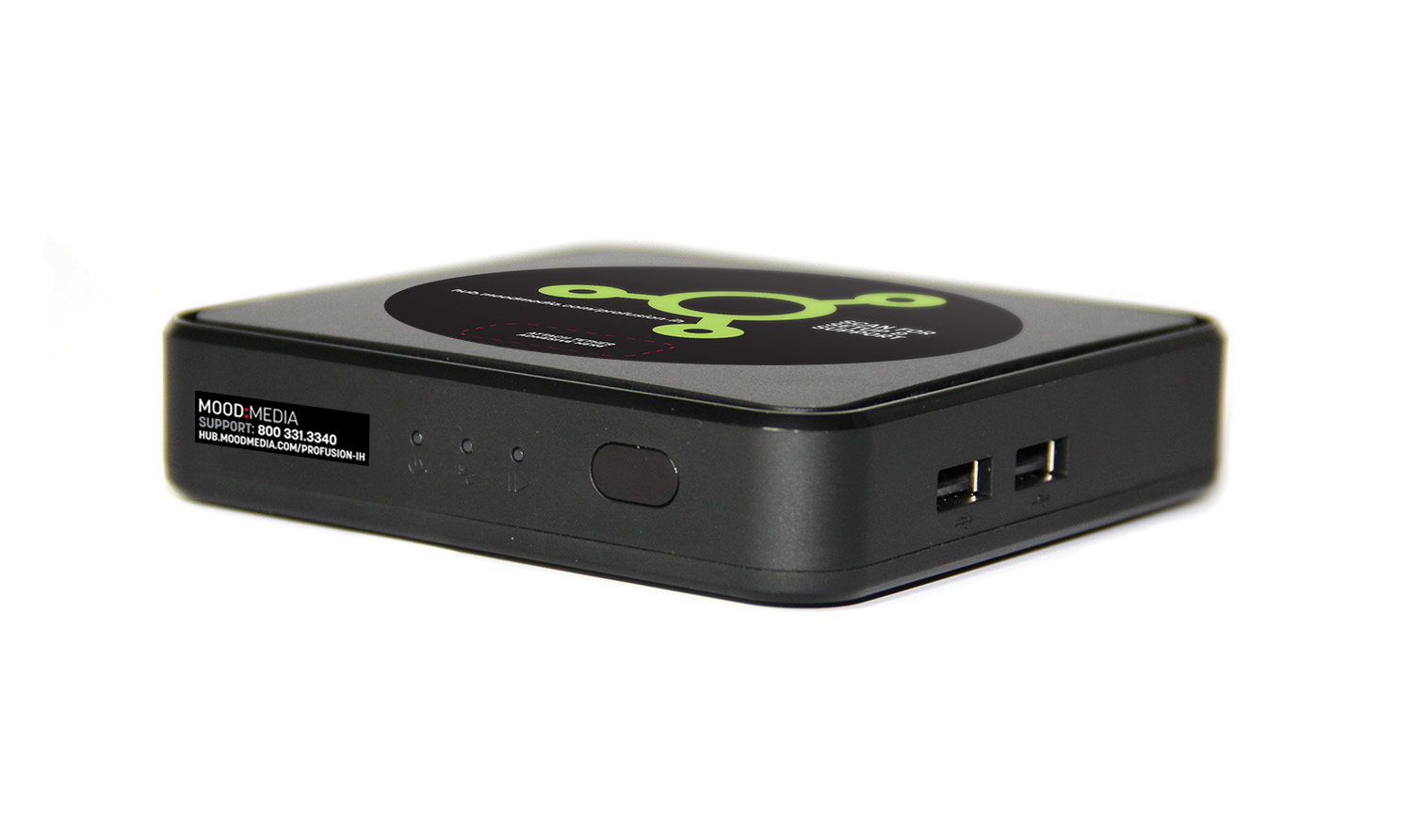
Vítejte ve vašem ProFusion !
Profusion je vybaven základními hudebními programy Mood, které vám pomohou vytvořit ideální atmosféru ve vašem podniku.
Pomocí přiloženého dálkového ovladače nastavte program, který je pro vaši firmu ideální. Alternativně se můžete přihlásit naweb MyMood Control Sitea vytvořit si ideální hudební program.
Chcete si poslechnout ukázky z našeho hudebního programu? Navštivtenašistránkus hudebními ukázkami, kde si můžete poslechnout více. Chybí vám váš oblíbený hudební program z Profusion ? Kontaktujte zákaznický servis Mood pro další pomoc.
Hledáte informace o svémDVD přehrávači ProFusion ?
Nastavení a informace o hráči
Co je v balení?
Součástí přehrávače Profusion Player je:
- Profusion hudební přehrávač
- Napájecí adaptér
- 1/8″ (3,5 mm) AUX na RCA audio kabel
- Ethernetový kabel
- Profusion ovládání Profusion s připojovacím kabelem a bateriemi
- Micro SD karta již vložena do přehrávače
- Uvítací dopis a průvodce zařízením
Počáteční nastavení
Připojení Profusion k zvukovému systému
POZNÁMKA 1: Ujistěte se, že je do přehrávače Profusion vložena karta micro SD. Pokud není karta SD vložena správně, přehrávač nebude správně přehrávat hudbu. Pokud kartu micro SD nemáte, obraťte se na zákaznický servis Mood, který vám poskytne další pomoc.
POZNÁMKA 2: Vaše zařízení nemusí fungovat správně, pokud použijete jiné napájecí adaptéry a kabely. Používejte pouze adaptéry a kabely, které jsou součástí balení.
-
Nastavení sítě
Nastavení kabelového ethernetu (doporučeno)
Pokud je to možné, nejjednodušším a nejspolehlivějším způsobem je připojit Profusion k internetovému routeru pomocí ethernetového kabelu.
WiFi a pokročilé kabelové nastavení
Pro uživatele, kteří se chtějí připojit přes WiFi nebo nastavit statické IP připojení
Profusion má vestavěné WiFi, takže k připojení k WiFi nepotřebujete žádný další USB adaptér/dongle. Stáhněte si prosímaplikaci Mood Controllerz Apple App Store nebo Google Play Store a postupujte podle pokynů v aplikaci.
Naučte se ovládat ProFusion z mobilního zařízení
Aktualizace zařízení ProFusion pomocí CD
Vybrané modely ProFusion lze aktualizovat pomocí CD. Je důležité aktualizovat zařízení ihned po obdržení aktualizačních CD. Upozorňujeme, že zákazníci s zařízeními nakonfigurovanými pro aktualizace přes Ethernet mohou i nadále dostávat aktualizace na CD a měli by je nahrát ihned po jejich obdržení.
Vždy zkontrolujte, zda je disk s aktualizací čistý a bez škrábanců, šmouh a otisků prstů. K čištění CD použijte bavlněný hadřík bez vláken a otírejte jej proti drážkám, počínaje od středu disku a směrem k okraji. Neotírejte krouživými pohyby, protože by to mohlo způsobit škrábance.
- Než budete pokračovat, přečtěte si prosím informační list o předpisech a bezpečnosti, který je součástí balení přehrávače.
- Úplně ztlumte hlasitost reproduktorového systému (vypněte jej). Poté v případě potřeby vypněte a odpojte stávající přehrávač médií.
- Vybalte zařízení Profusion a umístěte jej na místo, které umožňuje dostatečné větrání.
- Připojte kabely v tomto pořadí:
-
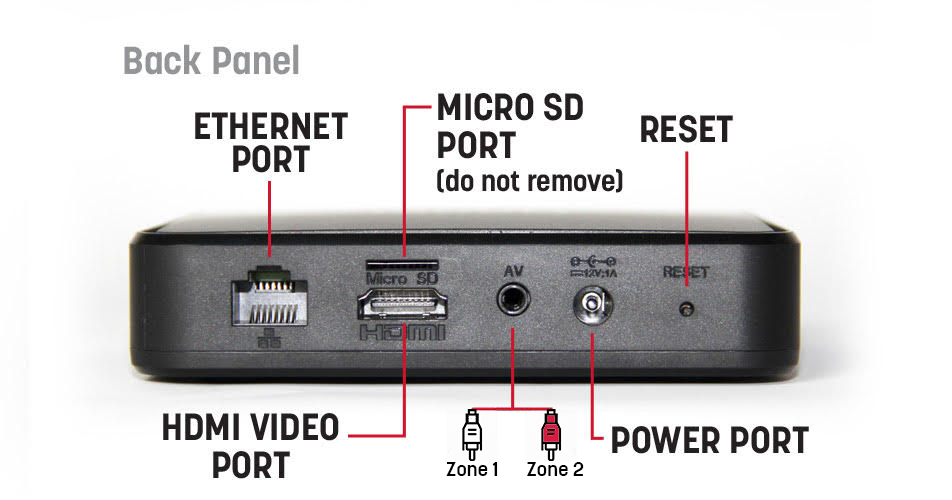
- Krok 1: Vášpřehrávač ProFusion je dodáván s audio kabelem 3,5 mm AUX na RCA. Pokud je váš přehrávač nastaven na 2 zvukové zóny,zóna 1 používá bílý konektor RCAazóna 2 používá červený konektor RCA. Pokud máte pouze 1 zvukovou zónu, stačí připojit pouze bílý konektor k vašemu zvukovému systému. Poznámka: Nepoužívejte žlutou zástrčku na audio kabelu RCA – pro přehrávání zvuku ji nepotřebujete. (Výstup HDMI podporuje pouze přehrávání zvuku zóny 1.)
- Krok 2: Mooddoporučuje pro aktualizace hudby použít ethernetový kabel pro připojení k síti. Zapojte jeden konec ethernetového kabelu do síťového portu přehrávače Profusion a druhý konec do síťového routeru/přepínače. Přehrávač Profusion je navržen tak, aby nové aktualizace hudby stahoval přes noc. Další pokyny k nastavení sítě naleznete v částiNastavení sítěníže.
- Krok 3: Zapojtenapájecí adaptér do zadní části zařízení Profusion a připojte jej k zásuvce, která je vždy zapnutá – zařízení Profusion je energeticky úsporné a optimalizované pro nepřetržitý provoz, proto nepoužívejte zásuvku, která je ovládána vypínačem nebo elektrickým časovačem. Používejte pouze napájecí adaptér dodaný se zařízením Profusion .
- Krok 4: Zapnětereproduktorový systém a postupně zvyšujte hlavní hlasitost, dokud nedosáhnete požadované úrovně poslechu. Upozorňujeme, že možná budete muset upravit hlasitost displeje nebo reproduktorů na požadovanou úroveň.
- Poznámka: Profusion nepodporuje přehrávání zvuku přes Bluetooth.
-
- Vložte baterie do zadní části dálkového ovladače Profusion .
- Po 1–3 minutách by se měl váš hudební obsah začít přehrávat automaticky. Pokud neslyšíte zvuk, zkontrolujte, zda je zvukový systém zapnutý a/nebo zda je hlasitost nastavena na slyšitelnou úroveň.
- Připojte ethernetový kabel do ethernetového portu na zadní straně zařízení Profusion do vašeho internetového routeru.
- Po připojení ethernetového kabelu by se kontrolka Link na přední straně zařízení Profusion měla rozsvítit zeleně.(Pokročilá nastavení, která vyžadují statickou IP adresu nebo proxy, najdete v části WiFi a pokročilé kabelové nastavení níže.)
- Pokud kontrolka sítě nesvítí zeleně, může být problém s připojením ethernetového kabelu. Zkontrolujte, zda jsou oba konce ethernetového kabelu správně zasunuty do portů a zda je kabel připojen k aktivnímu síťovému portu.
-
- 1. Pokud aktualizace obsahuje více CD, vyhledejte disk č. 1 (disky jsou označeny jako 1 z 3, 2 z 3 atd.).
- 2. Držte CD lícovou stranou nahoru a za okraje.
- 3. Stiskněte tlačítko pro vysunutí DVD-ROM a otevřete přihrádku.
- 4. Vložte disk CD do středu přihrádky DVD-ROM.
- 5. Zasuňte zásobník úplně dovnitř (po správném uzavření zůstane zajištěný).
- 6. Přibližně 15 sekund po zavření přihrádky se automaticky spustí aktualizace. Aktualizace trvá 60 sekund až 10 minut, v závislosti na typu a velikosti obsahu disku.
- 7. Po dokončení aktualizace se automaticky vysune přihrádka DVD-ROM a ovládací panel zobrazí stav aktualizace.
Potřebujete pomoc s plánováním vánoční hudby?

Svátky se rychle blíží, což znamená, že je čas začít přemýšlet o vánoční hudbě.
Chcete-li zachovat loňský výběr sváteční hudby, není třeba provádět žádné kroky.
Automaticky přehrajeme stejnou skvělou hudbu jako loni. Pokud ji však chcete letos změnit, můžete provést aktualizace podle níže uvedených pokynů.
Jak vybrat a naplánovat vánoční hudbu
1. Přihlaste se na stránku Control Site
Navštivte stránku MyMood Control. Po přihlášení můžete snadno vybrat a naplánovat svou sváteční hudbu. Nemáte přihlašovací údaje? Pokud jste majitelem firmy nebo schváleným manažerem, můžete o přístup požádat zde. Přihlašovací údaje obdržíte do 24 hodin – nezapomeňte zkontrolovat složku se spamem!
2. Naplánujte si hudbu na ProFusion webu ProFusion
.
Podívejte se na naše video s návodem, jak naprogramovat ProFusion . Podívejte se na naši tabulku svátečních programů, kde najdete dostupné programy.
Potřebujete pomoc s plánováním vánoční hudby? Vyplňte náš formulář podpory a náš zástupce se vám co nejdříve ozve.
*S blížícími se svátky očekáváme vyšší objem objednávek, což může mít za následek delší dobu odezvy a mírné zpoždění při vyřizování objednávek. Abychom zajistili, že vaše sváteční programování začne včas, je nutné změny v harmonogramu nahlásit do 6. října. Upozorňujeme, že jakékoli změny v programování ProFusion mohou být spojeny s dodatečnými poplatky.
Online ovládací panel zobrazuje „Zone Stopped“ (Zóna zastavena)
- Restartujte přehrávač ProFusion tak, že na 30 sekund odpojíte napájecí kabel a poté jej znovu připojíte.
- Pokud přehrávač není nastaven na hudební program, vyberte program, který se má přehrát, v online ovládacím panelu.
- Pokud je v ovládacím panelu vybrán vlastní plán, zkontrolujte časy zahájení a ukončení každé denní události v tomto plánu. Ve vašem plánu může být mezera ticha.
- Stále máte potíže? Kontaktujte nás, abychom vám mohli pomoci.
Online ovládací panel zobrazuje „Chyba 33“
- Restartujte zařízení ProFusion se obnovilo přehrávání hudby.
- Ověřte, zda je váš přehrávač nastaven na výchozí rozvrh zvuku v online ovládacím panelu.
- Ověřte, ProFusion zařízení ProFusion připojeno k internetu pro aktualizace prostřednictvím WiFi nebo ethernetového připojení.
- Jakmile bude vaše připojení ověřeno, proveďte „Aktualizaci hudby a konfigurace“ z online ovládacího panelu.
- Jakmile hudební přehrávač dokončí stahování nových aktualizací, chyba 33 by měla být vyřešena.
- Pokud problémy přetrvávají, kontaktujte nás.
Na obrazovce hráče se zobrazí „Stroj vypršel“.
- Přehrávač nebyl aktualizován za posledních 247 dní, obvykle z důvodu nedostupnosti internetového připojení nebo aktualizace CD.
- Hráč byl deaktivován z důvodu neuhrazení platby nebo zrušení služby.
K vyřešení tohoto problému vám musí Mood Media podpora Mood Media poskytnout odblokovací kód. Pro další pomoc nás prosím kontaktujte.
Moje CD se neaktualizuje
Jak poznám, že se přehrávač správně aktualizuje? Zelená kontrolka na diskovém zásobníku občas zabliká. Dokud k tomu dochází, CD se aktualizuje správně.
Jak poznám, že aktualizace proběhla úspěšně? Po dokončení načítání disku se CD automaticky vysune.
Mohu sledovat průběh aktualizace CD? Ano, můžete! Stáhněte si aplikaci Mood Controller do mobilního zařízení z obchodu Google Play Store nebo Apple App Store a sledujte aktuální stav aktualizace.
Jak se přihlásit do online ovládacího panelu
Z počítače nebo mobilního zařízení ve stejné síti můžete přistupovat k webovému uživatelskému rozhraní ProFusion následujícími způsoby:
-
- Aplikace Mood Controller: Stáhněte si aplikaci Mood Controller z Apple App Store nebo Google Play Store a postupujte podle pokynů v aplikaci, abyste se připojili.
- Pomocí IP adresy: V prohlížeči, jako je Chrome (funguje nejlépe), Firefox nebo Microsoft Edge, přejděte na IP adresu zařízení ProFusion . Chcete-li zjistit IP adresu zařízení ProFusion , najděte kancelářskou sponku a stiskněte a podržte resetovací tlačítko na zadní straně přehrávače po dobu 2 sekund. Zařízení ProFusion začne přes reproduktory vyslovovat IP adresu.
- Pomocí webového odkazu: Do adresního řádku prohlížeče zadejte následující adresu, abyste se dostali do ovládacího panelu ProFusion:profusion[DEVICEID].local Nahraďte DEVICEID šestimístným identifikačním číslem vašeho přehrávače ProFusion . (Příklad: EX:profusion) Toto číslo najdete na štítku na krabici, ve které byl ProFusion dodán.
Po přístupu do ovládacího panelu zobrazí váš prohlížeč bezpečnostní varování; je však bezpečné na bezpečnostní varování reagovat a pokračovat na stránku. POZNÁMKA: ProFusion hostuje interní webový server, který se nachází v místní síti a není přístupný z internetu.
Jakmile vstoupíte do WEBUI a odpovíte na bezpečnostní varování, zobrazí se přihlašovací stránka. Výchozí přihlašovací jméno je admin a heslo je 23646.
Online ovládací panel zobrazuje „Vyberte FTP server“
Jak spustit diagnostický test
Diagnostický test ProFusion může poskytnout další informace o existujících chybách síťového připojení. Spuštění diagnostického testu:
-
- V online ovládacím panelu klikněte na položku Správa v levém horním rohu.
- V nabídce na levé straně online ovládacího panelu klikněte na Síť.
- Klikněte na kartu Diagnostika v horní části online ovládacího panelu.
- Klikněte na tlačítko Start uprostřed online ovládacího panelu.
- Přehrávač provede několik sekund 7stupňový konfigurační test a vygeneruje výsledek testu.
Jak ovládat ProFusion z mobilního zařízení
Abyste mohli ovládat ProFusion ,musí být vaše mobilní zařízení připojeno ke stejné síti jako ProFusion . Aplikaci Mood Controller si můžete stáhnout v obchodě Google Play Store nebo Apple App Store.
Začátek nastavení:
- Stáhněte si a otevřete aplikaci Mood Controller na mobilním zařízení.
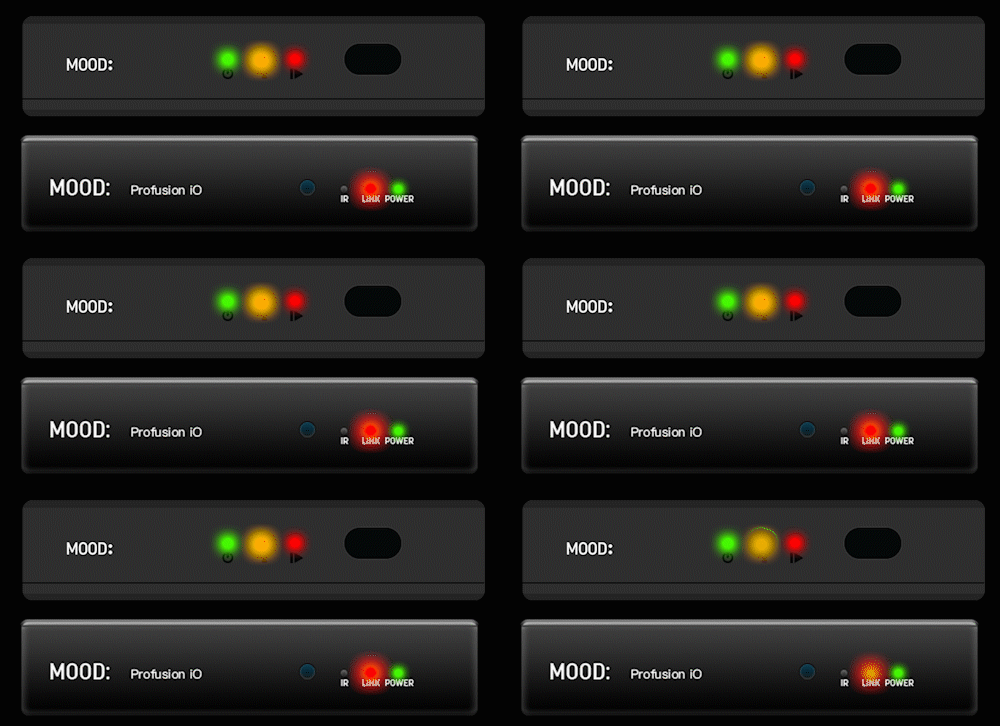
- Stiskněte a podržte modré tlačítko na ProFusion ovladači ProFusion (pod tlačítkem „To se mi líbí“/„Palec nahoru“), dokud kontrolka sítě nezačne střídavě svítit oranžově a zeleně.
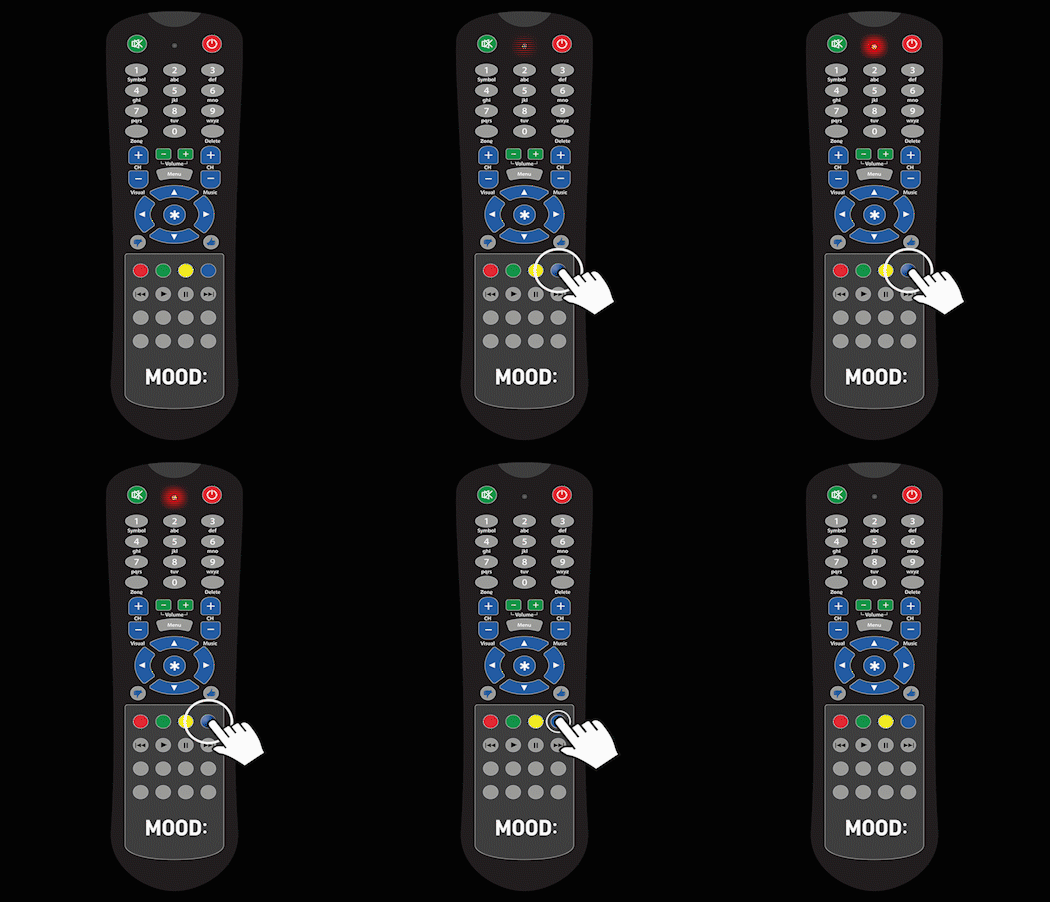
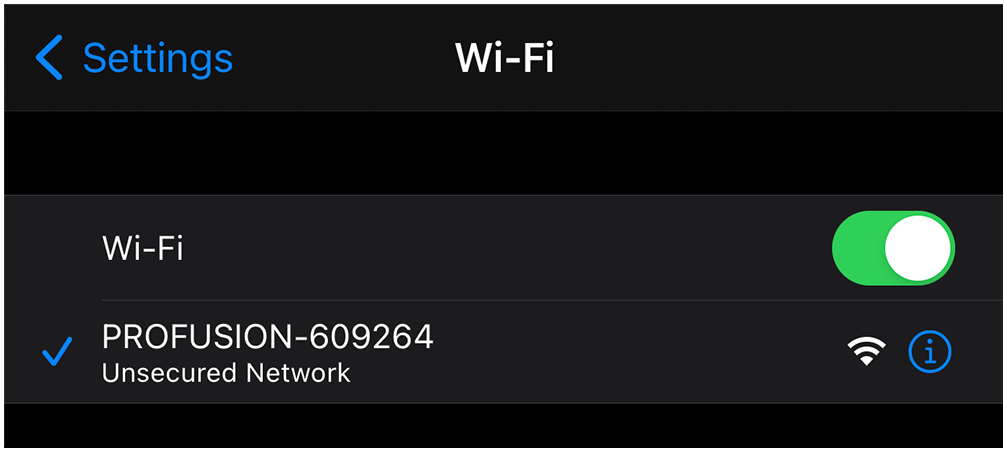
- Váš ProFusion nyní začne vysílat signál WiFi. Připojte se k němu v nastavení WiFi svého mobilního zařízení.
- Poté postupujte podle podrobných pokynů v aplikaci Mood Controller App, abyste připojili ProFusion síti, aktivovali přehrávač a mohli začít ovládat svou hudbu.
ProFusion Síťové připojení
Nastavení kabelového ethernetu (doporučeno)
Pokud je to možné, nejjednodušším a nejspolehlivějším způsobem je připojit Profusion k internetovému routeru pomocí ethernetového kabelu.
1 Ujistěte se, že je kabel Ethernet (CAT5) pevně připojen k síťovému portu na zadní straně přehrávače.
2 Ověřte, zda je druhý konec kabelu Ethernet (CAT5) připojen k příslušnému portu na vašem síťovém zařízení (routeru nebo přepínači).
Nejste si jisti, kam připojit vaše síťové zařízení? Obraťte se na svého IT specialistu nebo poskytovatele internetových služeb.
3 Po připojení ethernetového kabelu by měla kontrolka Network (Síť) na přední straně zařízení Profusion svítit zeleně. (Pokročilá nastavení, která vyžadují statickou IP adresu nebo proxy, najdete v části WiFi a pokročilé kabelové nastavení níže.)
4 Pokud kontrolka sítě nesvítí zeleně, může být problém s připojením ethernetového kabelu. Zkontrolujte, zda jsou oba konce ethernetového kabelu správně zasunuty do portů a zda je kabel zapojen do aktivního síťového portu.
Stále máte problémy s připojením? Obraťte se na své IT oddělení nebo poskytovatele internetových služeb, aby vám potvrdili, kam je třeba připojit ethernetový kabel, a ověřili, že vaše síť je nastavena tak, aby přijímala připojení k/z našeho hudebního přehrávače.
WiFi a pokročilé kabelové nastavení
Pro uživatele, kteří se chtějí připojit přes WiFi nebo nastavit statické IP připojení, má Profusion vestavěné WiFi. Stáhněte si prosím aplikaci Mood Controller z Apple App Store nebo Google Play Store a postupujte podle pokynů v aplikaci.
Naučte se ovládat ProFusion z mobilního zařízení
Průvodce sítíProFusion
Online ovládací panel zobrazuje hlášení „Vložte správnou SD kartu“.
- Tato zpráva se zobrazí během procesu spouštění, pokud přehrávač nedokáže detekovat kartu micro SD v slotu pro kartu micro SD.
- Vypněte Profusion odpojením napájecího kabelu. Vyjměte micro SD kartu z přehrávače a znovu ji bezpečně vložte do slotu pro micro SD karty.
- Znovu připojte napájecí kabel Profusion .
- Pokud problémy přetrvávají, kontaktujte nás.
Online ovládací panel zobrazuje hlášení „Došlo k závažné chybě“ nebo „Nelze přehrát – závažná chyba“.
- data na SD kartě jsou poškozena natolik, že je přehrávač nedokáže obnovit.
- SD karta se nepodaří přečíst.
- došlo k poruše hardwaru čtečky karet hráče nebo jiných souvisejících komponent.
Chcete-li tento problém vyřešit:
- Vypněte Profusion odpojením napájecího kabelu. Vyjměte micro SD kartu z přehrávače a znovu ji bezpečně vložte do slotu pro micro SD karty.
- Znovu připojte napájecí kabel Profusion .
- Pokud problémy přetrvávají, kontaktujte nás.
Online ovládací panel zobrazuje hlášení „Session Expired“ (Vypršela platnost relace).
Funkce online ovládacího panelu jsou deaktivovány
- Po přihlášení na stránku pro správu klikněte napoložku Správa.
- Pokud není možné přistupovat na kartuUživatelé, je uživatel aktuálně přihlášen do ovládacího panelu pod uživatelským jménem „operator“ nebo „user“.
- Pokud je kartaUživatelépřístupná, jste aktuálně přihlášeni do ovládacího panelu jako správce. Přístup k této kartě vám umožní povolit nebo zakázat další přihlášení a nastavit oprávnění pro každé z nich.
Výsledek testu připojení: „Test selhal, síťové připojení nefunguje“
- Spusťte diagnostický test přehrávače v částiInformace o zařízení->Diagnostika. Tento diagnostický test trvá maximálně jednu minutu a poskytne užitečné informace o tom, kde dochází k síťovému problému.
- Zkontrolujte, zda je ethernetový kabel pevně připojen k zadní straně přehrávače.
- Zkontrolujte, zda je druhý konec ethernetového kabelu pevně připojen k síťovému routeru, modemu nebo síťovému přepínači.
- Zkontrolujte, zda zelená a žlutá kontrolka (umístěná na ethernetovém portu síťového zařízení nebo v jeho blízkosti) svítí a bliká. Pokud žádná z nich nesvítí, zkuste použít jiný ethernetový kabel, pokud je to možné.
- Pokud všechny síťové kabely vypadají bezpečně a ethernetový port na vašem síťovém zařízení se jeví jako aktivní, obraťte se na své IT oddělení nebo poskytovatele internetových služeb a požádejte je o další radu.
Zobrazuje se IP adresa jako „Nedostupná“ na stránce Nastavení sítě?
- To obvykle znamená, že hráč není schopen získat pronájem adresy DHCP IP od routeru.
- Pokud je přiřazena statická adresa, ověřte, že žádné jiné zařízení DHCP připojené k routeru nepoužívá stejnou IP adresu.
- Ověřte, zda je ve vaší síti povoleno filtrování MAC adres nebo řízení přístupu. Pokud ano, bude nutné vytvořit výjimku, aby se zařízení ProFusion mohlo připojit k internetu. Požádejte o pomoc svého správce IT nebo poskytovatele internetových služeb.
Hráč zobrazuje hlášku „Nelze získat IP adresu“?
- Možná bude nutné restartovat síťový router nebo přepínač, ke kterému je ProFusion připojen. Před provedením tohoto kroku se poraďte se svým IT oddělením nebo poskytovatelem síťových služeb.
Výsledek testu připojení: „Test selhal, chyba připojení“
- Spusťte diagnostický test přehrávače v částiInformace o zařízení->Diagnostika. Tento diagnostický test trvá maximálně jednu minutu a poskytne užitečné informace o tom, kde dochází k síťovému problému.
- Ověřte, zda jsou nastavení IP adresy na přehrávači správná.
- Ověřte, zda jsou požadované síťové porty otevřené pro příchozí/odchozí provoz. Další podrobnosti najdete v našem Průvodci síťovými požadavky.
- Pokud přehrávač úspěšně vysílá signál, ale nedokáže se připojit pro aktualizace, zkuste přepnout protokol aktualizace přehrávače (FTP ◄► SFTP) v online ovládacím panelu a znovu otestujte připojení.
- Pokud je nastavení IP na přehrávači správné a přehrávač stále vykazuje tento výsledek testu, obraťte se na své IT oddělení nebo poskytovatele internetových služeb a ověřte nastavení sítě a portů.
Výsledek testu připojení: „Ověření na proxy serveru se nezdařilo“
- Pokud vaše síť nepoužívá proxy server, vypněte nastavení proxy serveru na zařízení ProFusion . Možná budete muset kontaktovat svého správce IT nebo poskytovatele internetových služeb, aby vám to potvrdili.
- Spusťte diagnostický test přehrávače v částiInformace o zařízení->Diagnostika. Tento diagnostický test trvá maximálně jednu minutu a poskytne užitečné informace o tom, kde dochází k síťovému problému.
- Ověřte, zda jsou nastavení IP adresy na přehrávači správná.
- Ověřte, zda jsou požadované síťové porty otevřené pro příchozí/odchozí provoz. Podrobné informace najdete v našem Průvodci síťovými požadavky.
- Pokud je nastavení IP adresy přehrávače správné a přehrávač stále vykazuje tento výsledek testu, obraťte se na své IT oddělení nebo poskytovatele internetových služeb a ověřte nastavení sítě a portů.
Výsledek testu připojení: „Chyba adresáře souborů“
- Obvykle lze tuto chybu odstranit úpravou adresy aktualizačního serveru (měla by být 199.204.61.120).
Online ovládací panel zobrazuje „Chybový kód: 28“ nebo „NIF Lock“
Online ovládací panel zobrazuje „Chybový kód: 28“ nebo „NIF Lock“
ProFusion – Seznam diagnostických chybových kódů
Klikněte zde pro seznam chybových kódů.
Jak stáhnout a odeslat protokoly ProFusion
Profusion – dálkové ovládání
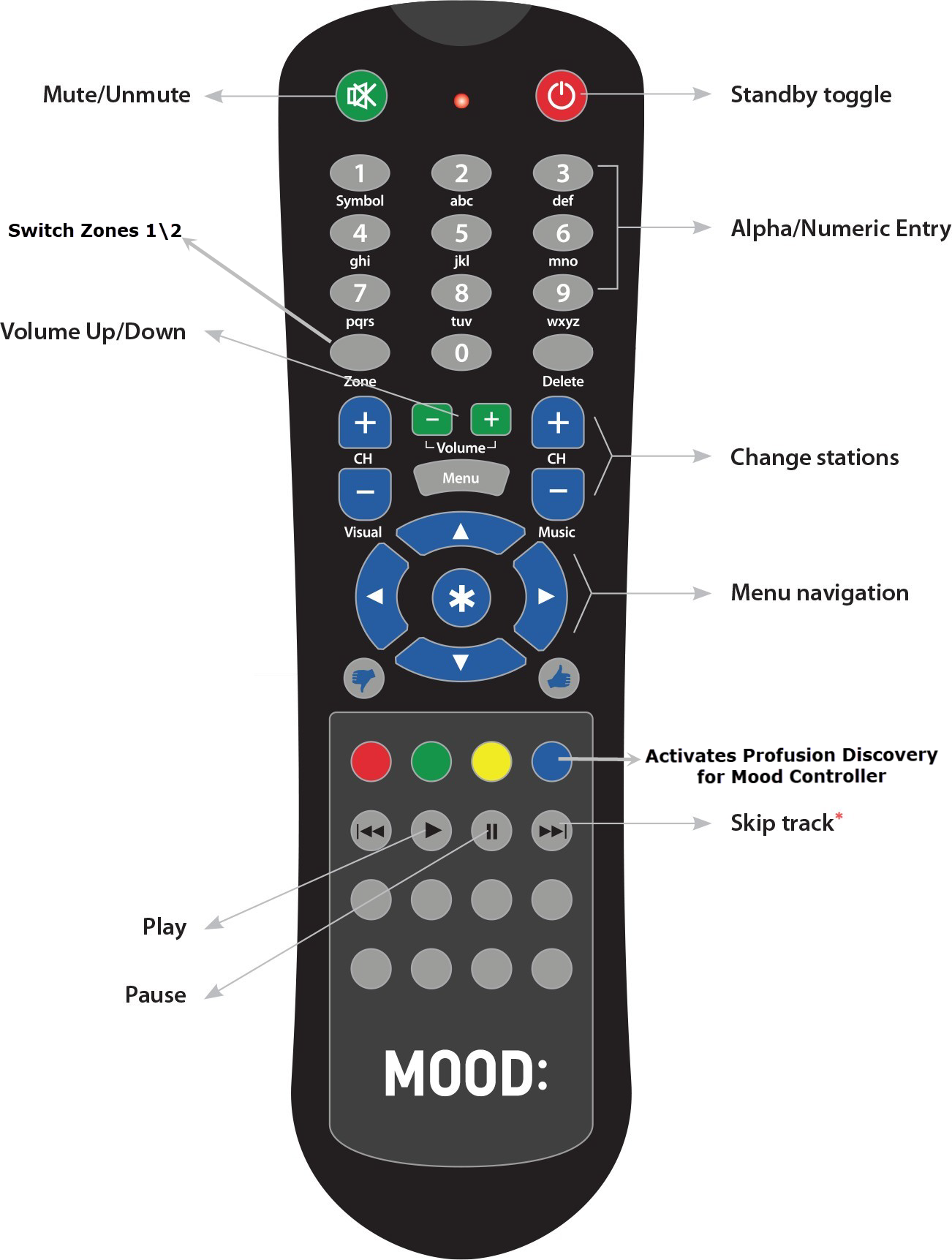
| TLAČÍTKO | FUNKCE |
|---|---|
| Přepínač pohotovostního režimu | Přepíná mezi režimy přehrávání a pohotovostním režimem. Pohotovostní režim zastaví veškeré přehrávání a přepne přehrávač do stavu s nízkou spotřebou energie. V pohotovostním režimu může přehrávač přijímat aktualizace konfigurace. |
| Ztlumit/Zapnout zvuk | Ztlumení a zrušení ztlumení zvuku |
| Zvýšení/snížení hlasitosti | Ovládá hlasitost přehrávače |
| Změnit stanice | Změní stanici |
| Přepínání zón | Přepíná mezi zónou 1 a zónou 2. Stiskněte tlačítko „Zone“ a poté stiskněte číslo „1“ nebo „2“ pro nastavení zóny, kterou chcete ovládat. |
| Aktivovat Profusion | Povolte mobilnímu zařízení připojení k ProFusion a nastavte jej pomocí aplikace Mood Controller. |
| Hrát | Přehrávání se obnoví po pozastavení |
| Pauza | Pozastaví přehrávání |
| Přeskočit skladbu | Okamžité přecházení na novou skladbu, pokud jsou k dispozici přeskočení. Skladba nebude na této stanici přehrávána po dobu 4 hodin. |
POZNÁMKA: Slabé baterie, poškrábané nebo znečištěné čočky, zářivkové světlo a sluneční světlo mohou rušit funkci dálkového ovladače. Ujistěte se, že jsou v dálkovém ovladači nové baterie a že jsou správně vloženy. Chraňte přední panel přehrávače před přímým světlem. Ujistěte se, že čočky dálkového ovladače a přehrávače jsou čisté/průhledné.