
Harmony Visuals
Onjuiste visuele inhoud weergegeven
- Zorg ervoor dat je speler momenteel verbinding maakt met het internet voor updates.
- Open het menu Diagnostics op de MVision door op de Home-knop van de MVision te drukken en Diagnostics te kiezen. Blader naar beneden om de verbinding te controleren en of de bestanden op de MVision up-to-date zijn.
Geen video-uitvoer
- Start de speler opnieuw op.
- Controleer of de videokabel goed is aangesloten op de speler en op de juiste ingangen van uw videomonitor/tv.
- Blader door de beschikbare ingangen op uw videomonitor/tv met behulp van de afstandsbediening (of door op de INPUT-knop op de videomonitor te drukken, indien aanwezig).
Visuele inhoud lijkt bevroren
- Start de speler opnieuw op. Als de speler niet begint met afsluiten nadat u één keer op de aan/uit-knop hebt gedrukt, houdt u de aan/uit-knop ingedrukt totdat de videomonitor geen beeld meer ontvangt.
- Als de visuele inhoud na het opnieuw opstarten op dezelfde dia blijft hangen, kan dit te wijten zijn aan een probleem met de inhoudsplanning op de Harmony . Als er bijvoorbeeld geen duur voor een stuk inhoud is ingesteld, wordt de dia zonder tijdslimiet afgespeeld en lijkt de visuele inhoud te zijn vastgelopen.
- Controleer of uw visuele inhoud in een compatibel formaat is geüpload.
Videomonitor geeft "MOOD:ANDROID" weer
- MVISION:ANDROID linksonder in het scherm geeft aan dat er geen inhoud op de speler is geladen.
- Zoek de afstandsbediening van uw speler en druk op de Home-knop om naar Diagnostics te gaan.
- Ga in Diagnostics naar de onderkant van de pagina onder File Update Details en controleer of uw speler up-to-date is. Het kan zijn dat uw speler momenteel bestanden aan het downloaden is.
- Als de speler up-to-date lijkt te zijn en geen bestanden downloadt, neem dan contact met ons op.
- MOOD:ANDROID linksonder in het scherm geeft aan dat de speler nog bezig is met opstarten.
- Als dit bericht langer dan 5 minuten blijft staan, start u de speler opnieuw op.
- Als het bericht meer dan 5 minuten na het opnieuw opstarten van het apparaat blijft verschijnen, neem dan contact met ons op.
Hoe stel je de speler in op wifi?
Volg na het installeren van de Mood Harmony de instructies in de app om uw Harmony met internet te verbinden.
Zodra Harmony verbonden met het internet, blijft het netwerklampje continu groen branden. Als het netwerklampje een andere kleur dan groen heeft, raadpleeg dan de LED-bedieningsgids voor het oplossen van problemen.
Videomonitor geeft "Voer huidig wachtwoord in" weer
Deze fout treedt alleen op bij Windows-gebaseerde MVision (S612, MVP125/225/425).
Videomonitor geeft alleen een klok weer
- Controleer of uw speler verbinding maakt met internet voor updates.
- Als u onlangs inhoud naar uw controlesite hebt geüpload, moet de speler de inhoud volledig downloaden voordat deze kan worden afgespeeld.
- Als er geen inhoud is geladen op de MVision voor de speler, wordt er een afbeelding van een klok weergegeven op de videomonitor.
- Als er onlangs inhoud is toegevoegd aan de MVision en het apparaat momenteel verbinding maakt, wordt de inhoud mogelijk nog steeds naar de speler gedownload.
Videomonitor geeft de melding 'Kan Mood Media niet vinden' weer
- Deze foutmelding geeft aan dat de speler de geladen visuele inhoud op de flashdrive of SD-kaart niet kan lezen.
- Verwijder de flashdrive of SD-kaart en plaats deze opnieuw om het afspelen te starten.
- Als de fout nog steeds optreedt nadat u de flashdrive opnieuw hebt aangesloten en het apparaat opnieuw hebt opgestart, moet de flashdrive of SD-kaart mogelijk worden vervangen.
Tablet veegcodes
Neem contact met ons op voor hulp.
Op het videoscherm verschijnt de melding "Neem voor hulp contact op met de klantenservice op 800-331-3340".
Neem contact met ons op voor hulp.
Instelling speler via scherm/display aangesloten op Harmony via HDMI
Neem contact met ons op voor hulp.
Instelling speler via scherm/display aangesloten op Harmony via HDMI
Als u de app niet kunt gebruiken en toegang wilt tot uw spelerinstellingen, kunt u uw speler via de HDMI-ingang op een monitor aansluiten.OPMERKING: Dezestap is niet vereist voor het afspelen van muziek.
Druk op deterugknopop de afstandsbediening Harmonyom naar het hoofdmenu Harmonyte gaan.
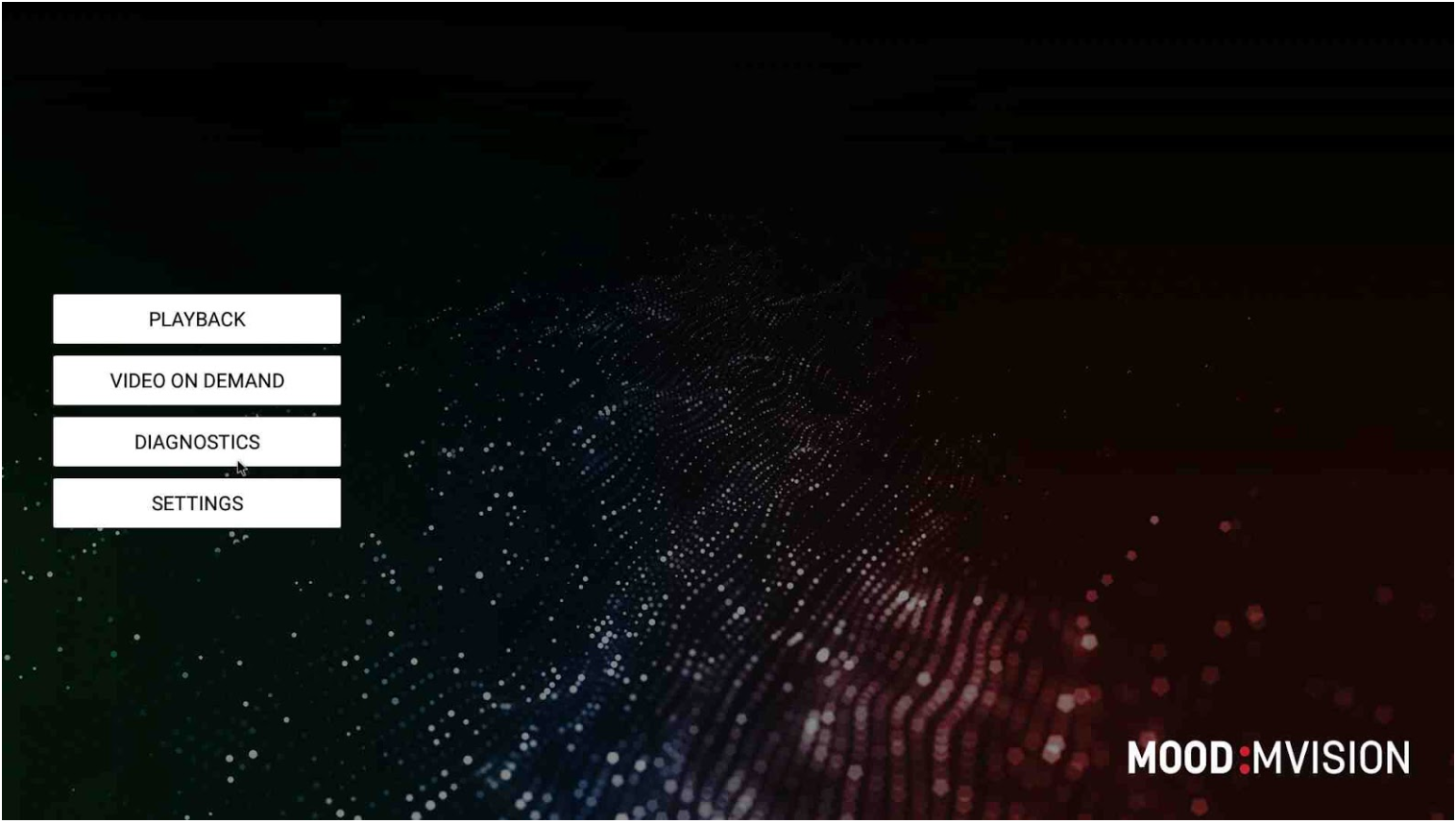
Navigeer met depijltjes omhoog en omlaagop de afstandsbediening naar de knopINSTELLINGENen druk opOKom het menu te selecteren.
Als u uw speler via wifi wilt verbinden:
Selecteer het WiFi-menu en schakel 'WiFi-status' in.
U zou een lijst met beschikbare WiFi-netwerken moeten zien. Selecteer het gewenste netwerk en voer het wachtwoord in (indien nodig).
Zodra de speler succesvol is verbonden met het WiFi-netwerk, wordt het netwerk weergegeven als VERBONDEN.
Navigeer uit het instellingenmenu en ga terug naar het MVision .
Als uw speler is verbonden met het internet, blijft het netwerklampje continu groen branden.
Als uw netwerklampje een andere kleur dan groen heeft, raadpleeg dan deLED-bedieningsgidsvoor probleemoplossing.
Als u een geavanceerde bekabelde verbinding wilt instellen:
Selecteer het Ethernet-menu en controleer of de "Ethernet-status" is ingeschakeld.
Selecteer "Ethernet-instellingen configureren".
Hier kunt u het IP-adres, de gateway, het netmasker en de DNS configureren.
Ga na het wijzigen van de instellingen terug naar het MVision .
Als uw speler is verbonden met het internet, blijft het netwerklampje continu groen branden.
Als uw netwerklampje een andere kleur dan groen heeft, raadpleeg dan deLED-bedieningsgidsvoor probleemoplossing.
Connectiviteit controleren:
Als je klaar bent met het instellen van het netwerk, ga je terug naar het startscherm met deterugknopop de afstandsbediening en ga je naar het menuDIAGNOSTICSom de verbinding te checken.
Als alles goed is aangesloten, zie je een groen bericht Server Connectivity OK.

Ga terug naar het menuINSTELLINGENals uw speler geen verbinding lijkt te maken.
Zodra alles correct is ingesteld, selecteert u de knopAFSPELENop het startscherm.