
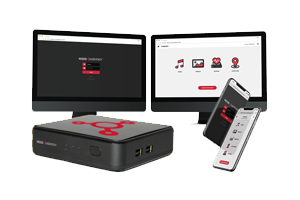
Harmony Visuals
Helytelen vizuális tartalom megjelenítése
- Győződjön meg róla, hogy a lejátszó jelenleg csatlakozik az internetre a frissítésekhez.
- Az MVision távirányító Home gombjának megnyomásával és a Diagnosztika menü kiválasztásával lépjen be az MVision diagnosztikai menüjébe. Görgessen lefelé, hogy ellenőrizze a kapcsolatot, és hogy az MVision lévő fájlok naprakészek-e.
Nincs videokimenet
- Indítsa újra a lejátszót.
- Ellenőrizze, hogy a videokábel megfelelően van-e csatlakoztatva a lejátszóhoz és a videomonitor/TV megfelelő bemeneti portjaihoz.
- A távirányítóval (vagy a videomonitoron található INPUT gomb megnyomásával, ha van ilyen) váltson a videomonitoron/TV-n elérhető bemenetek között.
A vizuális tartalom fagyottnak tűnik
- Indítsa újra a lejátszót. Ha a lejátszó a bekapcsológomb egyszeri megnyomása után nem kezdi meg a kikapcsolási folyamatot, tartsa lenyomva a bekapcsológombot, amíg a videomonitor nem kap több vizuális tartalmat.
- Ha a vizuális tartalom a kikapcsolás és bekapcsolás után is ugyanazon a dián marad, az a Harmony lévő tartalomütemezés problémájának tudható be. Például, ha egy tartalom időtartama nincs beállítva, a dia időkorlát nélkül fog lejátszódni, és a vizuális tartalom befagyottnak tűnik.
- Ellenőrizze, hogy a vizuális tartalom kompatibilis formátumban került-e feltöltésre.
A videomonitoron aMOOD:ANDROID” felirat jelenik meg.
- MVISION:ANDROID felirat a képernyő bal alsó sarkában azt jelzi, hogy a lejátszóra nincs betöltve semmilyen tartalom.
- Keresse meg a lejátszó távirányítóját, és nyomja meg a Home gombot a Diagnostics (Diagnosztika) menübe való navigáláshoz.
- A Diagnosztika menüpontban görgessen az oldal aljára, a Fájlfrissítési részletek részhez, és ellenőrizze, hogy lejátszója naprakész-e. Lehet, hogy lejátszója éppen fájlokat tölt le.
- Ha a lejátszó naprakésznek tűnik és nem tölt le fájlokat, kérjük, vegye fel velünk a kapcsolatot.
- A képernyő bal alsó sarkában megjelenő MOOD:ANDROID jelzés azt jelzi, hogy a lejátszó még mindig az indítási folyamatban van.
- Ha ez az üzenet 5 percnél tovább fennáll, indítsa újra a lejátszót.
- Ha az üzenet az áramellátás újraindítása után több mint 5 percig továbbra is megjelenik, kérjük, vegye fel velünk a kapcsolatot.
Hogyan állítsuk be a lejátszót WiFi-re?
A Mood Harmony alkalmazás telepítése után kövesse az alkalmazásban található utasításokat, hogy Harmony csatlakoztassa az internethez.
Miután Harmony az internethez, a hálózati jelzőfény folyamatosan zölden világít. Ha a hálózati jelzőfény nem zölden világít, a hibaelhárításhoz olvassa el a LED-vezérlő útmutatót.
A videomonitoron a „Jelenlegi jelszó megadása” felirat jelenik meg.
Ez a hiba csak Windows-alapú MVision (S612, MVP125/225/425) fordul elő.
A videomonitor csak az órát jeleníti meg
- Ellenőrizze, hogy a lejátszó csatlakozik-e az internethez a frissítések letöltéséhez.
- Ha nemrég töltött fel tartalmat a vezérlő webhelyére, a lejátszónak a lejátszás előtt teljes egészében le kell töltenie a tartalmat.
- Ha a lejátszóhoz tartozó MVision nem töltődik be tartalom, akkor a videomonitoron egy óra képe jelenik meg.
- Ha nemrégiben tartalom került fel az MVision , és az eszköz éppen csatlakozik, akkor előfordulhat, hogy a tartalom még mindig letöltődik a lejátszóra.
A videomonitoron a „Nem található Mood Media ” üzenet jelenik meg.
- Ez a hiba azt jelzi, hogy a lejátszó nem tudta beolvasni a flash meghajtóra vagy SD-kártyára töltött vizuális tartalmat.
- Vegye ki és helyezze vissza a flash meghajtót vagy az SD kártyát a vizuális lejátszás megkezdéséhez.
- Ha a hiba a flash meghajtó újbóli behelyezése és a készülék kikapcsolása után is fennáll, akkor a flash meghajtót vagy az SD-kártyát ki kell cserélni.
Táblagépes lehúzó kódok
Kérjük, vegye fel velünk a kapcsolatot, ha segítségre van szüksége.
A videomonitoron a következő üzenet jelenik meg: „Kérjük, forduljon az ügyfélszolgálathoz a 800-331-3340-es telefonszámon segítségért.”
Kérjük, vegye fel velünk a kapcsolatot, ha segítségre van szüksége.
A lejátszó beállítása HDMI-n keresztül a Harmony csatlakoztatott képernyőn/kijelzőn keresztül
Kérjük, vegye fel velünk a kapcsolatot, ha segítségre van szüksége.
A lejátszó beállítása HDMI-n keresztül a Harmony csatlakoztatott képernyőn/kijelzőn keresztül
Ha nem tudja használni az alkalmazást, és hozzá szeretne férni a lejátszó beállításaihoz, akkor a lejátszót HDMI-bemeneten keresztül csatlakoztathatja a monitorhoz.MEGJEGYZÉS: Eza lépés nem szükséges a zene lejátszásához.
Nyomja meg Harmonytávirányítóján aVisszagombot, hogy Harmonyfőmenüjéhez navigáljon.
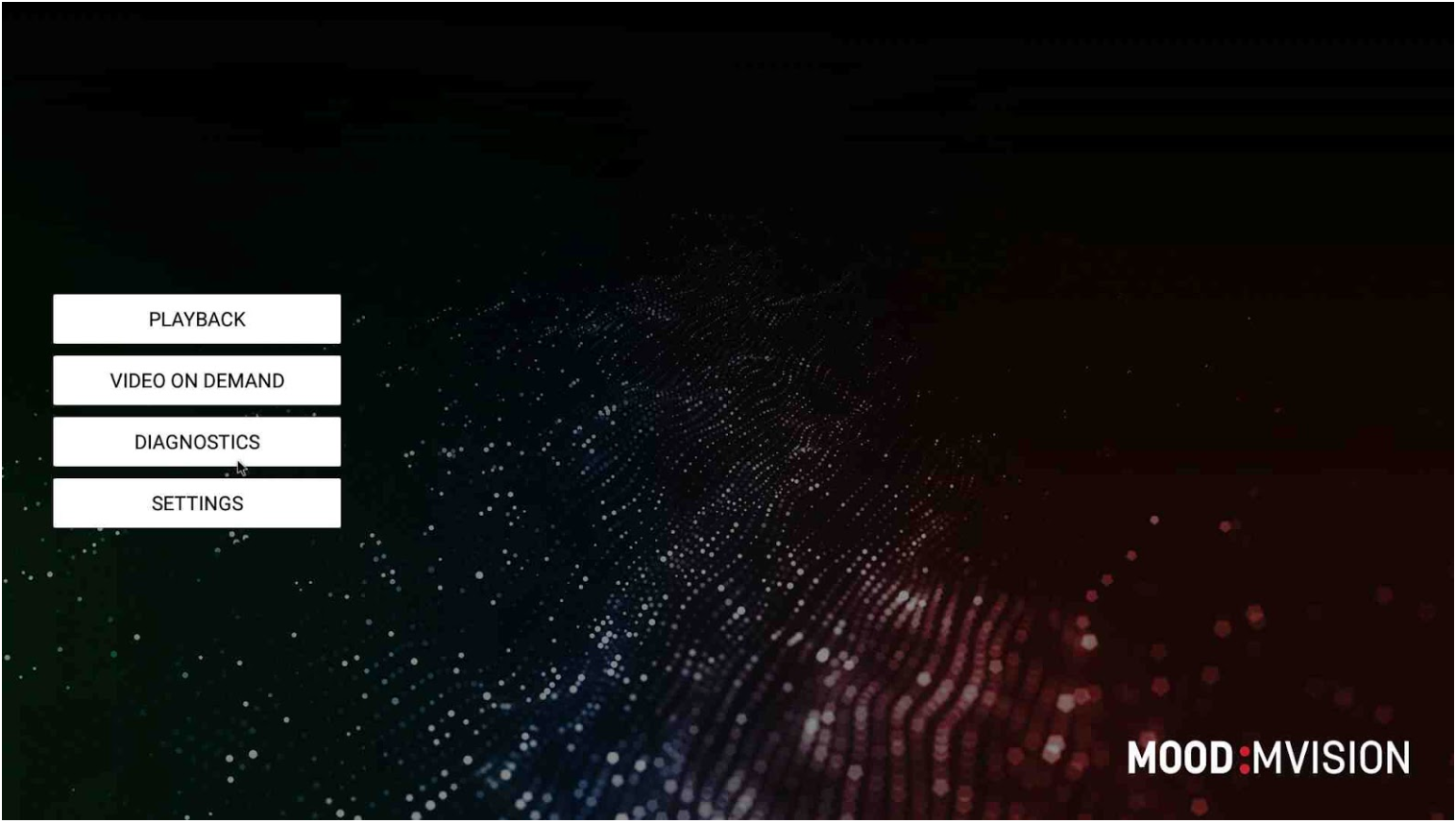
A távirányítófel és le nyílgombjaivalnavigáljon aBEÁLLÍTÁSOKgombra, majd nyomja megaz OK gombota menü kiválasztásához.
Ha a lejátszót WiFi-n keresztül szeretné csatlakoztatni:
Válassza ki a WiFi menüt, és engedélyezze a „WiFi állapot” funkciót.
Megjelenik az elérhető WiFi hálózatok listája. Válassza ki a kívánt hálózatot, és írja be a jelszót (ha szükséges).
Miután a lejátszó sikeresen csatlakozott a WiFi hálózathoz, a hálózat CONNECTED (CSATLAKOZOTT) állapotban jelenik meg.
Lépjen ki a beállítások menüből, és térjen vissza az MVision képernyőjére.
Ha a lejátszó csatlakozik az internethez, a Hálózat jelzőfény folyamatosan zölden világít.
Ha a Hálózat jelzőfény nem zölden világít, a hibaelhárításhoz olvassa el aLED vezérlő útmutatót.
Ha fejlett vezetékes kapcsolatot szeretne beállítani:
Válassza ki az Ethernet menüt, és ellenőrizze, hogy az „Ethernet állapot” engedélyezve van-e.
Válassza ki az „Ethernet beállítások konfigurálása” lehetőséget.
Itt konfigurálhatja az IP-címet, az átjárót, a hálózati maszkot és a DNS-t.
A beállítások módosítása után térjen vissza az MVision képernyőjére.
Ha a lejátszó csatlakozik az internethez, a Hálózat jelzőfény folyamatosan zölden világít.
Ha a Hálózat jelzőfény nem zölden világít, a hibaelhárításhoz olvassa el aLED vezérlő útmutatót.
A kapcsolat ellenőrzése:
A hálózat beállítása után térjen vissza a kezdőképernyőre a távirányítóVisszagombjával, és lépjen aDIAGNOSTICS(Diagnosztika) menübe a kapcsolat ellenőrzéséhez.
Ha minden megfelelően csatlakozik, akkor a Server Connectivity OK (Szerverkapcsolat rendben) zöld üzenet jelenik meg.

Ha a lejátszó nem csatlakozik, térjen vissza aBEÁLLÍTÁSOKmenübe.
Miután mindent helyesen beállított, válassza ki aPLAYBACKgombot a kezdőképernyőn.