
Harmony Visuals
Zobrazení nesprávného vizuálního obsahu
- Ujistěte se, že se přehrávač právě připojuje kinternetu pro aktualizace.
- Stisknutím tlačítka Domů na dálkovém ovladači MVision a výběrem možnosti Diagnostika přejděte do nabídky Diagnostika na zařízení MVision . Přejděte dolů a ověřte připojení a aktuálnost souborů v MVision .
Žádný video výstup
- Restartujte přehrávač.
- Zkontrolujte, zda je video kabel správně připojen k přehrávači a ke správným vstupním portům na monitoru/televizoru.
- Pomocí dálkového ovladače (nebo stisknutím tlačítka INPUT na videomonitoru, pokud je k dispozici) přepínejte mezi dostupnými vstupy na videomonitoru/televizoru.
Vizuální obsah se zdá být zmrazený
- Restartujte přehrávač. Pokud přehrávač po jednom stisknutí tlačítka napájení nezačne proces vypínání, podržte tlačítko napájení stisknuté, dokud video monitor nepřestane přijímat obrazový obsah.
- Pokud se vizuální obsah po restartování zařízení nadále zasekává na stejném snímku, může to být způsobeno problémem s plánováním obsahu na Harmony webu Harmony . Pokud například není nastavena doba trvání určitého obsahu, bude se snímek přehrávat bez časového omezení a vizuální obsah bude vypadat, jako by se zasekl.
- Ověřte, zda byl váš vizuální obsah nahrán v kompatibilním formátu.
Video monitor zobrazujeMOOD:ANDROID“
- MVISION:ANDROID v levém dolním rohu obrazovky znamená, že přehrávač nemá načtený žádný obsah.
- Najděte dálkový ovladač přehrávače a stisknutím tlačítka Domů přejděte do části Diagnostika.
- V části Diagnostika přejděte na konec stránky pod položkou Podrobnosti o aktualizaci souborů a ujistěte se, že je váš přehrávač aktuální. Váš přehrávač možná právě stahuje soubory.
- Pokud se zdá, že přehrávač je aktuální a nestahuje žádné soubory, kontaktujte nás prosím.
- MOOD:ANDROID v levém dolním rohu obrazovky znamená, že přehrávač je stále ve fázi spouštění.
- Pokud se tato zpráva zobrazuje déle než 5 minut, restartujte přehrávač.
- Pokud se zpráva zobrazuje déle než 5 minut po vypnutí a zapnutí napájení, kontaktujte nás.
Jak nastavit přehrávač na WiFi
Po instalaci aplikace Mood Harmony postupujte podle pokynů v aplikaci a připojte Harmony k internetu.
Jakmile Harmony připojena k internetu, kontrolka sítě svítí zeleně. Pokud kontrolka sítě nesvítí zeleně, postupujte podle pokynů v příručce k ovládání LED diod.
Na videomonitoru se zobrazí hlášení „Zadejte aktuální heslo“.
Tato chyba se vyskytuje pouze u MVision se systémem Windows (S612, MVP125/225/425).
Video monitor zobrazuje pouze hodiny
- Ověřte, zda je váš přehrávač připojen k internetu, aby mohl stahovat aktualizace.
- Pokud jste nedávno nahráli obsah na svůj kontrolní web, přehrávač musí před přehráním obsah nejprve stáhnout v plném rozsahu.
- Pokud není na stránku MVision pro přehrávač načten žádný obsah, na monitoru se zobrazí obrázek hodin.
- Pokud byl obsah nedávno přidán na webovou stránku MVision a zařízení se právě připojuje, může se obsah stále stahovat do přehrávače.
Video monitor zobrazuje hlášení „Nelze najít Mood Media “.
- Tato chyba znamená, že přehrávač nedokázal načíst vizuální obsah uložený na flash disku nebo SD kartě.
- Vyjměte a znovu vložte flash disk nebo SD kartu, aby se spustilo vizuální přehrávání.
- Pokud chyba přetrvává i po opětovném vložení flash disku a vypnutí a zapnutí zařízení, může být nutné flash disk nebo SD kartu vyměnit.
Kódy pro přejetí prstem po tabletu
Prosím, kontaktujte nás pro pomoc.
Na obrazovce monitoru se zobrazí hlášení „Pro pomoc kontaktujte zákaznickou podporu na čísle 800-331-3340“.
Prosím, kontaktujte nás pro pomoc.
Nastavení přehrávače přes obrazovku/displej připojený k Harmony přes HDMI
Prosím, kontaktujte nás pro pomoc.
Nastavení přehrávače přes obrazovku/displej připojený k Harmony přes HDMI
Pokud nemůžete používat aplikaci a chcete přistupovat k nastavení přehrávače, můžete přehrávač připojit k monitoru přes vstup HDMI.POZNÁMKA: Tentokrok není nutný pro přehrávání hudby.
Stiskněte tlačítkoZpětna dálkovém ovladači Harmonya přejděte do hlavního menu Harmony.
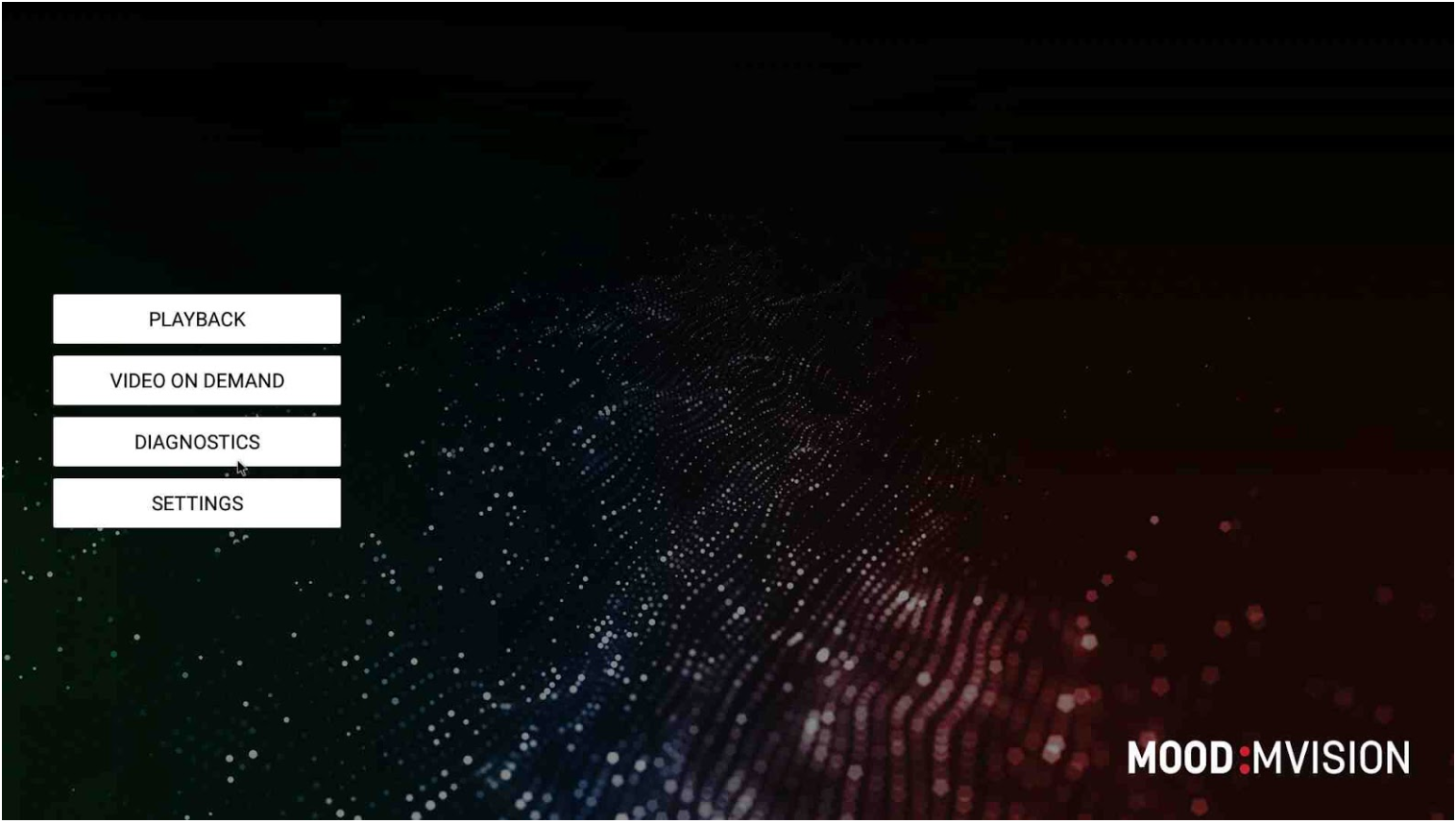
Pomocíšipek nahoru a dolůna dálkovém ovladači přejděte na tlačítkoNASTAVENÍa stisknutímtlačítka OKvyberte nabídku.
Pokud chcete připojit přehrávač přes WiFi:
Vyberte nabídku WiFi a povolte „WiFi State“ (Stav WiFi).
Zobrazí se seznam dostupných WiFi sítí, vyberte požadovanou síť a zadejte heslo (je-li nutné).
Jakmile se přehrávač úspěšně připojí k WiFi síti, síť se zobrazí jako CONNECTED (Připojeno).
Opusťte nabídku nastavení a vraťte se zpět na obrazovku MVision .
Pokud je přehrávač připojen k internetu, kontrolka sítě svítí zeleně.
Pokud kontrolka sítě nesvítí zeleně, postupujte podle pokynův příručce k ovládání LED diod.
Pokud chcete nastavit pokročilé kabelové připojení:
Vyberte nabídku Ethernet a zkontrolujte, zda je povolena položka „Ethernet State“ (Stav Ethernetu).
Vyberte možnost „Configure Ethernet Settings“ (Konfigurovat nastavení Ethernetu).
Zde můžete nakonfigurovat IP adresu, bránu, masku sítě a DNS.
Po změně nastavení se vraťte zpět na obrazovku MVision .
Pokud je přehrávač připojen k internetu, kontrolka sítě svítí zeleně.
Pokud kontrolka sítě nesvítí zeleně, postupujte podle pokynův příručce k ovládání LED diod.
Kontrola připojení:
Po dokončení nastavení sítě se vraťte na domovskou obrazovku pomocí tlačítkaZpětna dálkovém ovladači a přejděte do nabídkyDIAGNOSTIKA, kde zkontrolujte připojení.
Pokud je vše správně připojeno, zobrazí se zelená zpráva Server Connectivity OK (Připojení k serveru v pořádku).

Pokud se zdá, že se přehrávač nepřipojuje, vraťte se do nabídkyNASTAVENÍ.
Jakmile je vše správně nastaveno, vyberte na domovské obrazovce tlačítkoPŘEHRÁVÁNÍ.