
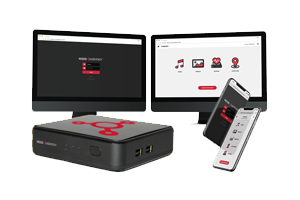
Harmony Visuals
Afișarea unui conținut vizual incorect
- Asigurați-vă că playerul dvs. este conectat la internet pentru actualizări.
- Accesați meniul Diagnosticare de pe MVision apăsând butonul Acasă de pe telecomanda MVision și alegând Diagnosticare. Derulați în jos pentru a verifica conexiunea și dacă fișierele de pe MVision sunt la zi.
Nu există ieșire video
- Reporniți playerul.
- Verificați dacă cablul video este conectat corect la player și la porturile de intrare corespunzătoare ale monitorului video/televizorului.
- Parcurgeți intrările disponibile pe monitorul video/televizorul dvs. utilizând telecomanda (sau apăsând butonul INPUT de pe monitorul video, dacă este disponibil).
Conținutul vizual pare să fie înghețat
- Reporniți playerul. Dacă playerul nu începe procedura de oprire după apăsarea butonului de pornire o singură dată, apăsați și țineți apăsat butonul de pornire până când monitorul video nu mai recepționează conținut vizual.
- Dacă conținutul vizual continuă să se blocheze pe același slide după repornirea sistemului, este posibil ca problema să fie cauzată de o eroare de programare a conținutului pe site-ul Harmony . De exemplu, dacă nu este setată durata unui conținut, slide-ul va fi redat fără limită de timp, iar conținutul vizual va părea blocat.
- Verificați dacă conținutul vizual a fost încărcat într-un format compatibil.
Monitorul video afișeazăMOOD:ANDROID”
- MVISION:ANDROID în partea stângă jos a ecranului indică faptul că playerul nu are niciun conținut încărcat.
- Găsiți telecomanda pentru playerul dvs. și apăsați butonul Acasă pentru a naviga la Diagnosticare.
- În Diagnostics (Diagnosticare), derulați până în partea de jos a paginii, sub File Update Details (Detalii actualizare fișiere) și asigurați-vă că playerul dvs. este actualizat. Este posibil ca playerul dvs. să descarce fișiere în acest moment.
- Dacă playerul pare să fie actualizat și nu descarcă fișiere, vă rugăm să ne contactați.
- MOOD:ANDROID în partea stângă jos a ecranului indică faptul că playerul se află încă în procesul de pornire.
- Dacă acest mesaj persistă mai mult de 5 minute, reporniți playerul.
- Dacă mesajul persistă mai mult de 5 minute după repornirea alimentării, vă rugăm să ne contactați.
Cum să configurați playerul pe WiFi
După instalarea aplicației Mood Harmony , urmați instrucțiunile din aplicație pentru a conecta Harmony la internet.
Odată ce Harmony conectat la internet, indicatorul luminos de rețea va rămâne verde continuu. Dacă indicatorul luminos de rețea nu este verde, consultați Ghidul de control al LED-urilor pentru depanare.
Monitorul video afișează „Introduceți parola curentă”
Această eroare apare numai pe MVision bazate pe Windows (S612, MVP125/225/425).
Monitorul video afișează doar un ceas
- Verificați dacă playerul dvs. se conectează la internet pentru actualizări.
- Dacă ați încărcat recent conținut pe site-ul dvs. de control, playerul trebuie să descarce conținutul în întregime înainte de a-l reda.
- Dacă nu este încărcat niciun conținut pe site-ul MVision pentru player, pe monitorul video va fi afișată imaginea unui ceas.
- Dacă conținutul a fost adăugat recent pe site-ul MVision și dispozitivul este în curs de conectare, este posibil ca conținutul să fie încă în curs de descărcare pe player.
Monitorul video afișează mesajul „Nu se găsește Mood Media ”.
- Această eroare indică faptul că playerul nu a reușit să citească conținutul vizual încărcat pe unitatea flash sau pe cardul SD.
- Scoateți și reintroduceți unitatea flash sau cardul SD pentru a începe redarea vizuală.
- Dacă eroarea persistă după reintroducerea unității flash și repornirea alimentării, este posibil să fie necesară înlocuirea unității flash sau a cardului SD.
Coduri de glisare pentru tablete
Vă rugăm să ne contactați pentru asistență.
Monitorul video afișează mesajul „Pentru asistență, vă rugăm să contactați Serviciul de asistență clienți la numărul 800-331-3340”.
Vă rugăm să ne contactați pentru asistență.
Configurați playerul prin intermediul ecranului/display-ului conectat la Harmony prin HDMI
Vă rugăm să ne contactați pentru asistență.
Configurați playerul prin intermediul ecranului/display-ului conectat la Harmony prin HDMI
Dacă nu puteți utiliza aplicația și doriți să accesați setările playerului, aveți opțiunea de a conecta playerul la un monitor prin intrarea HDMI.NOTĂ: Acestpas nu este necesar pentru redarea muzicii.
Apăsați butonul„Înapoi”de pe telecomanda Harmonypentru a naviga la meniul principal Harmony.
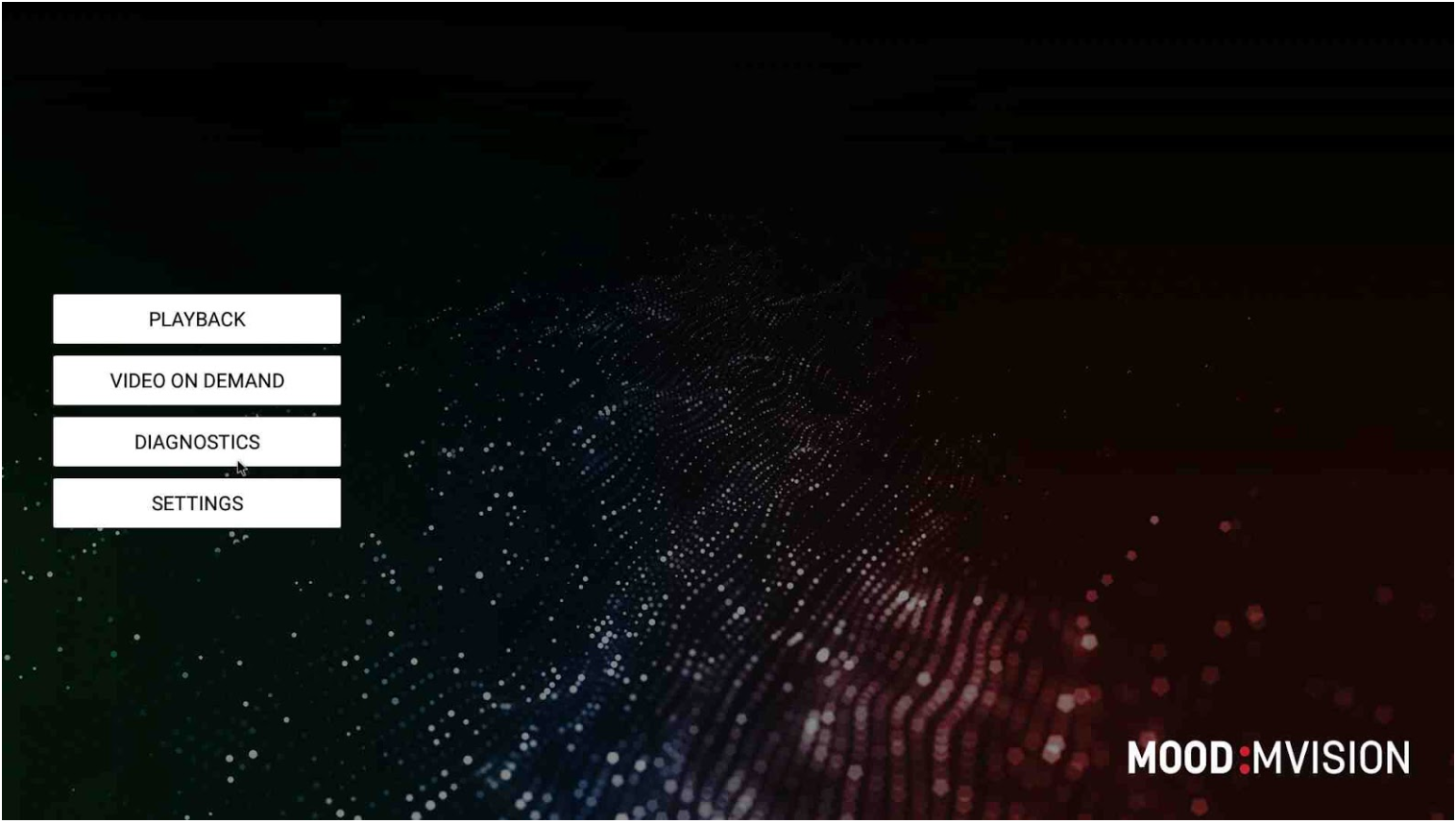
Folosindsăgețile sus și josde pe telecomandă, navigați până la butonulSETTINGS(Setări) și apăsațiOKpentru a selecta meniul.
Dacă doriți să conectați playerul prin WiFi:
Selectați meniul WiFi și activați „Starea WiFi”.
Ar trebui să vedeți o listă cu rețelele WiFi disponibile, selectați rețeaua dorită și introduceți parola (dacă este necesar).
Odată ce playerul s-a conectat cu succes la rețeaua WiFi, rețeaua va apărea ca CONECTATĂ.
Ieșiți din meniul de setări și reveniți la ecranul MVision .
Dacă playerul dvs. este conectat la internet, indicatorul de rețea va rămâne verde continuu.
Dacă indicatorul de rețea nu este verde, consultațiGhidul de control al LED-urilorpentru depanare.
Dacă doriți să configurați o conexiune cu fir avansată:
Selectați meniul Ethernet și verificați dacă opțiunea „Ethernet State” (Stare Ethernet) este activată.
Selectați „Configure Ethernet Settings” (Configurare setări Ethernet).
De aici puteți configura adresa IP, gateway-ul, masca de rețea și DNS-ul.
După modificarea setărilor, reveniți la ecranul MVision .
Dacă playerul dvs. este conectat la internet, indicatorul de rețea va rămâne verde continuu.
Dacă indicatorul de rețea nu este verde, consultațiGhidul de control al LED-urilorpentru depanare.
Verificarea conectivității:
După ce ați terminat configurarea rețelei, reveniți la ecranul principal folosind butonul„Înapoi”de pe telecomandă și navigați la meniulDIAGNOSTICpentru a verifica conectivitatea.
Dacă totul este conectat corect, veți vedea un mesaj verde „Server Connectivity OK” (Conectivitate server OK).

Reveniți la meniulSETĂRIîn cazul în care playerul dvs. nu pare să se conecteze.
După ce totul este configurat corect, selectați butonulPLAYBACK(REDARE) din ecranul principal.