
Harmony visiva
Visualizzazione di contenuti visivi non corretti
- Assicurarsi che il lettore sia attualmente collegato a Internet per gli aggiornamenti.
- Accedere al menu Diagnostica dell'MVision premendo il tasto Home del telecomando MVision e scegliendo Diagnostica. Scorrere verso il basso per verificare la connessione e che i file sull'MVision siano aggiornati.
Nessuna uscita video
- Riavvia il lettore.
- Verificare che il cavo video sia collegato saldamente al lettore e alle porte di ingresso corrette sul monitor video/TV.
- Passa da un ingresso all'altro sul monitor video/TV utilizzando il telecomando (o premendo il pulsante INPUT sul monitor video, se presente).
Il contenuto visivo sembra essere congelato
- Riavvia il lettore. Se il lettore non avvia la procedura di spegnimento dopo aver premuto una volta il pulsante di accensione, tieni premuto il pulsante di accensione fino a quando il monitor video smette di ricevere contenuti visivi.
- Se il contenuto visivo continua a bloccarsi sulla stessa diapositiva dopo il riavvio, il problema potrebbe essere dovuto a un errore di programmazione dei contenuti sul sito Harmony . Ad esempio, se non è stata impostata una durata per un contenuto, la diapositiva verrà riprodotta senza limiti di tempo e il contenuto visivo sembrerà bloccato.
- Verifica che i tuoi contenuti visivi siano stati caricati in un formato compatibile.
Il monitor video visualizza "MOOD:ANDROID"
- MVISION:ANDROID nella parte inferiore sinistra dello schermo indica che il lettore non ha alcun contenuto caricato al suo interno.
- Individua il telecomando del lettore e premi il pulsante Home per accedere alla sezione Diagnostica.
- In Diagnostica, scorri fino alla fine della pagina sotto Dettagli aggiornamento file e assicurati che il tuo lettore sia aggiornato. Il tuo lettore potrebbe essere attualmente impegnato nel download di file.
- Se il lettore sembra essere aggiornato e non sta scaricando file, contattaci.
- MOOD:ANDROID nella parte inferiore sinistra dello schermo indica che il lettore è ancora in fase di avvio.
- Se questo messaggio persiste per più di 5 minuti, riavviare il lettore.
- Se il messaggio persiste per più di 5 minuti dopo il riavvio, contattaci.
Come configurare il lettore sul WiFi
Dopo aver installato l'app Mood Harmony , segui le istruzioni riportate nell'app per connettere Harmony tuo Harmony a Internet.
Una volta che Harmony connesso a Internet, la spia di rete rimarrà verde fissa. Se la spia di rete non è verde, consultare la Guida al controllo dei LED per la risoluzione dei problemi.
Il monitor video visualizza "Inserisci password attuale"
Questo errore si verifica solo sui MVision basati su Windows (S612, MVP125/225/425).
Il monitor video visualizza solo un orologio
- Verifica che il tuo lettore sia connesso a Internet per gli aggiornamenti.
- Se hai recentemente caricato contenuti sul tuo sito di controllo, il lettore deve scaricare i contenuti per intero prima di riprodurli.
- Se non viene caricato alcun contenuto sul sito MVision per il lettore, sul monitor video verrà visualizzata l'immagine di un orologio.
- Se sono stati aggiunti nuovi contenuti al sito MVision e il dispositivo è attualmente in fase di connessione, il contenuto potrebbe essere ancora in fase di download sul lettore.
Il monitor video visualizza il messaggio "Impossibile trovare Mood Media ".
- Questo errore indica che il lettore non è riuscito a leggere il contenuto visivo caricato sull'unità flash o sulla scheda SD.
- Rimuovere e reinserire l'unità flash o la scheda SD per avviare la riproduzione video.
- Se l'errore persiste dopo aver reinserito l'unità flash e aver spento e riacceso il dispositivo, potrebbe essere necessario sostituire l'unità flash o la scheda SD.
Codici a strisciamento per tablet
Contattaci per assistenza.
Il monitor video visualizza il messaggio "Per assistenza, contattare il servizio clienti al numero 800-331-3340".
Contattaci per assistenza.
Impostazione del lettore tramite schermo/display collegato ad Harmony tramite HDMI
Contattaci per assistenza.
Impostazione del lettore tramite schermo/display collegato ad Harmony tramite HDMI
Se non riesci a utilizzare l'app e desideri accedere alle impostazioni del lettore, puoi collegare il lettore a un monitor tramite l'ingresso HDMI.NOTA: questopassaggio non è necessario per la riproduzione di musica.
Premi il pulsanteIndietrosul telecomando Harmonyper accedere al menu principale Harmony.
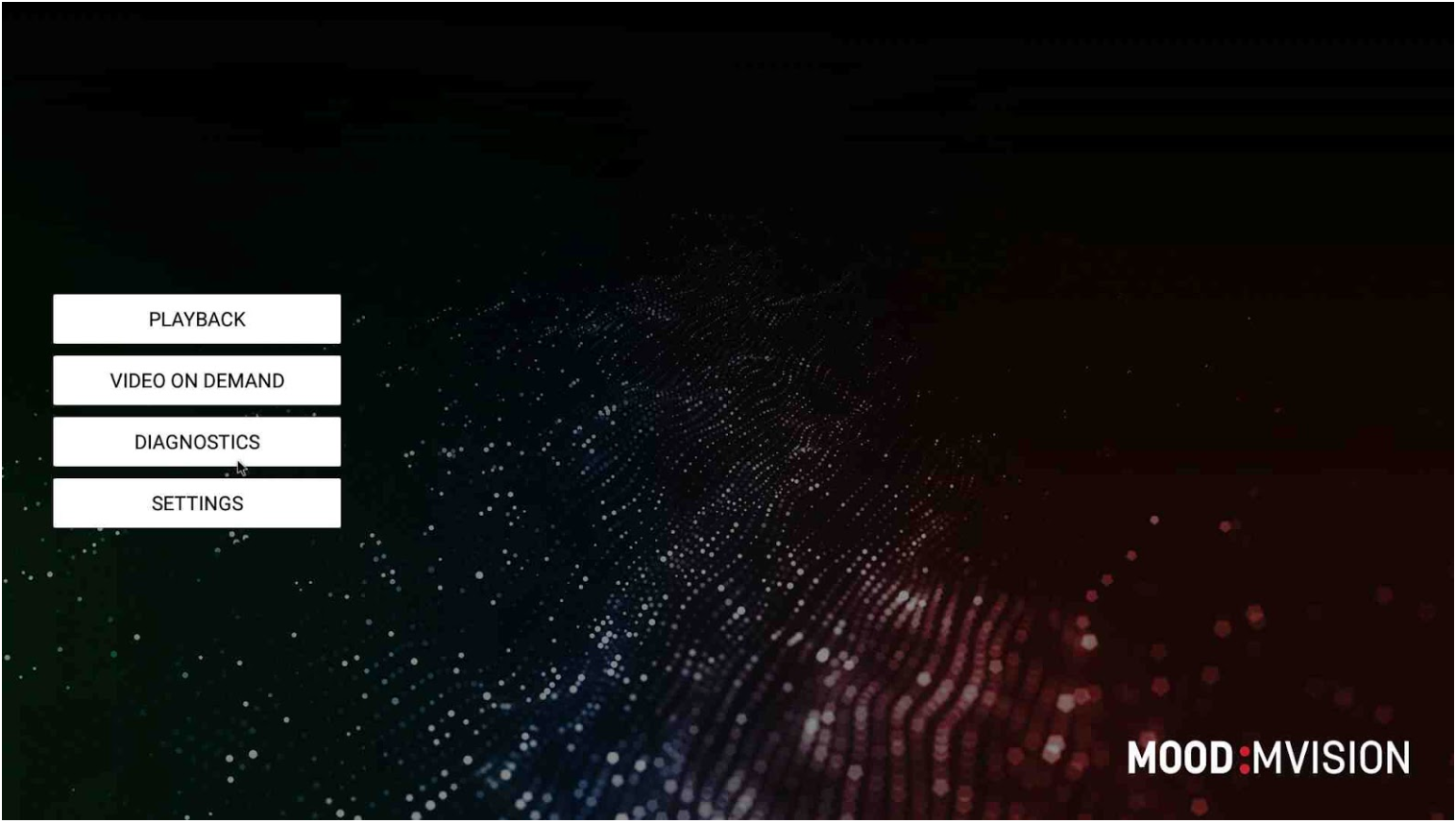
Utilizzando lefrecce su e giùdel telecomando, spostarsi sul pulsanteIMPOSTAZIONIe premereOKper selezionare il menu.
Se desideri collegare il tuo lettore tramite WiFi:
Selezionare il menu WiFi e abilitare "Stato WiFi".
Dovrebbe apparire un elenco delle reti WiFi disponibili; selezionare la rete desiderata e inserire la password (se richiesta).
Una volta che il lettore si è connesso correttamente alla rete WiFi, la rete apparirà come CONNESSO.
Uscire dal menu delle impostazioni e tornare alla schermata MVision .
Se il lettore è connesso a Internet, la spia di rete rimarrà accesa con luce verde fissa.
Se la spia di rete non è verde, consultare laGuida al controllo dei LEDper la risoluzione dei problemi.
Se desideri configurare una connessione cablata avanzata:
Selezionare il menu Ethernet e verificare che "Stato Ethernet" sia abilitato.
Selezionare "Configura impostazioni Ethernet".
Da qui è possibile configurare l'indirizzo IP, il gateway, la netmask e il DNS.
Dopo aver modificato le impostazioni, tornare alla schermata MVision .
Se il lettore è connesso a Internet, la spia di rete rimarrà accesa con luce verde fissa.
Se la spia di rete non è verde, consultare laGuida al controllo dei LEDper la risoluzione dei problemi.
Verifica della connettività:
Una volta completata la configurazione della rete, torna alla schermata Home utilizzando il pulsanteIndietrosul telecomando e vai al menuDIAGNOSTICAper verificare la connettività.
Se tutto è collegato correttamente, verrà visualizzato un messaggio verde che indica che la connettività del server è OK.

Torna al menuIMPOSTAZIONInel caso in cui il tuo lettore non sembri connettersi.
Una volta che tutto è impostato correttamente, seleziona il pulsantePLAYBACKdalla schermata Home.