
Harmony Visual
Contenido visual incorrecto
- Asegúrese de que su reproductor está conectado a Internet para recibir actualizaciones.
- Accede al menú Diagnóstico del MVision pulsando el botón Inicio del mando a distancia MVision y seleccionando Diagnóstico. Desplázate hacia abajo para verificar la conexión y que los archivos del MVision están actualizados.
No hay salida de vídeo
- Reinicie el reproductor.
- Comprueba que el cable de vídeo esté bien conectado al reproductor y a los puertos de entrada correctos de tu monitor de vídeo/televisor.
- Cambie entre las entradas disponibles en su monitor de vídeo/televisor utilizando el mando a distancia (o pulsando el botón INPUT del monitor de vídeo, si lo tiene).
El contenido visual parece congelado
- Reinicie el reproductor. Si el reproductor no inicia el proceso de apagado después de pulsar una vez el botón de encendido, mantenga pulsado el botón de encendido hasta que el monitor de vídeo deje de recibir contenido visual.
- Si el contenido visual sigue congelándose en la misma diapositiva después de apagar y encender el equipo, puede deberse a un problema de programación de contenido en el sitio Harmony . Por ejemplo, si no se ha establecido una duración para un contenido, la diapositiva se reproducirá sin límite de tiempo y el contenido visual parecerá estar congelado.
- Comprueba que tu contenido visual se haya subido en un formato compatible.
El monitor de vídeo muestraMOOD:ANDROID».
- MVISION:ANDROID en la parte inferior izquierda de la pantalla indica que el reproductor no tiene ningún contenido cargado.
- Busca el mando a distancia de tu reproductor y pulsa el botón Inicio para ir a Diagnóstico.
- En Diagnóstico, desplázate hasta la parte inferior de la página, en Detalles de actualización de archivos, y comprueba que tu reproductor esté actualizado. Es posible que tu reproductor esté descargando archivos en este momento.
- Si el reproductor parece estar actualizado y no está descargando archivos, póngase en contacto con nosotros.
- MOOD:ANDROID en la parte inferior izquierda de la pantalla indica que el reproductor aún se encuentra en proceso de inicio.
- Si este mensaje persiste durante más de 5 minutos, reinicie el reproductor.
- Si el mensaje persiste durante más de 5 minutos después de apagar y volver a encender el dispositivo, póngase en contacto con nosotros.
Cómo configurar el reproductor en WiFi
Después de instalar la aplicación Mood Harmony , siga las instrucciones de la aplicación para conectar su Harmony a Internet.
Una vez que Harmony conecte a Internet, la luz de red permanecerá fija en verde. Si la luz de red no es verde, consulte la Guía de control de LED para solucionar el problema.
El monitor de vídeo muestra «Introduzca la contraseña actual».
Este error solo se produce en MVision basados en Windows (S612, MVP125/225/425).
El monitor de vídeo sólo muestra un reloj
- Comprueba que tu reproductor se conecta a Internet para obtener actualizaciones.
- Si recientemente ha subido contenido a su sitio de control, el reproductor debe descargar el contenido completo antes de reproducirlo.
- Si no se carga ningún contenido en el sitio MVision para el reproductor, se mostrará la imagen de un reloj en el monitor de vídeo.
- Si se ha añadido contenido recientemente al sitio MVision y el dispositivo se está conectando en este momento, es posible que el contenido aún se esté descargando en el reproductor.
El monitor de vídeo muestra el mensaje «No se encuentra Mood Media ».
- Este error indica que el reproductor no ha podido leer el contenido visual cargado en la unidad flash o la tarjeta SD.
- Retire y vuelva a insertar la unidad flash o la tarjeta SD para iniciar la reproducción visual.
- Si el error persiste después de volver a insertar la unidad flash y apagar y encender el dispositivo, es posible que sea necesario sustituir la unidad flash o la tarjeta SD.
Códigos para tabletas
Póngase en contacto con nosotros para obtener ayuda.
El monitor de vídeo muestra el mensaje «Para obtener ayuda, póngase en contacto con el servicio de atención al cliente en el 800-331-3340».
Póngase en contacto con nosotros para obtener ayuda.
Configuración del reproductor mediante pantalla conectada a Harmony a través de HDMI
Póngase en contacto con nosotros para obtener ayuda.
Configuración del reproductor mediante pantalla conectada a Harmony a través de HDMI
Si no puede utilizar la aplicación y desea acceder a la configuración del reproductor, tiene la opción de conectar el reproductor a un monitor a través de la entrada HDMI.NOTA: Estepaso no es necesario para reproducir música.
Pulsa el botónAtrásdel mando a distancia Harmonypara acceder al menú principal Harmony.
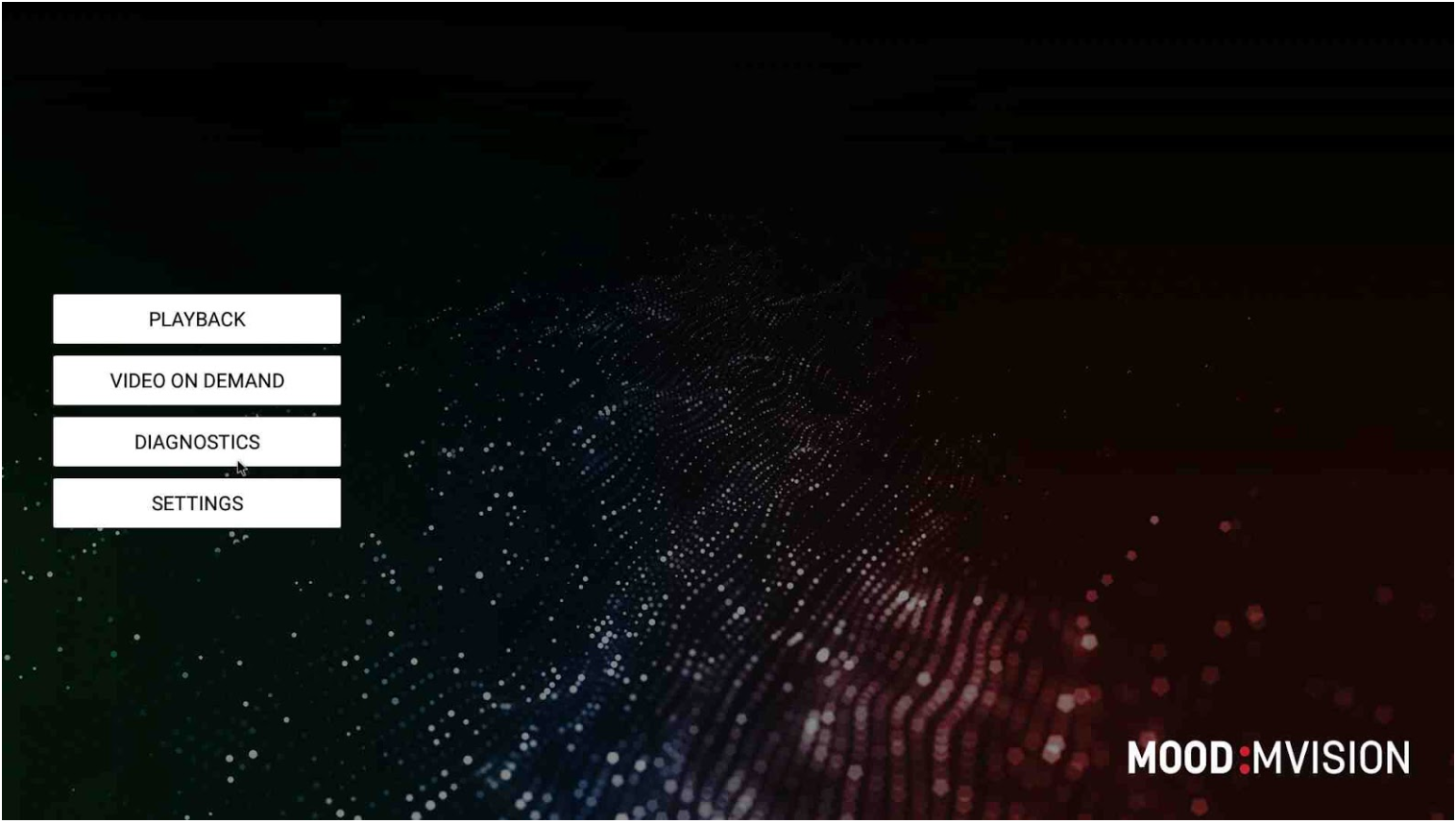
Utilizando lasflechas arriba y abajodel mando a distancia, navegue hasta el botónSETTINGS(Configuración) y pulseOK(Aceptar) para seleccionar el menú.
Si desea conectar su reproductor a través de WiFi:
Seleccione el menú WiFi y active «Estado WiFi».
Debería ver una lista de redes WiFi disponibles, seleccione la red que desee e introduzca la contraseña (si es necesario).
Una vez que el reproductor se haya conectado correctamente a la red WiFi, la red aparecerá como CONECTADA.
Salga del menú de configuración y vuelva a la pantalla MVision .
Si el reproductor está conectado a Internet, la luz de red permanecerá fija en verde.
Si la luz de red no está en verde, consulte laGuía de control de LEDpara solucionar el problema.
Si desea configurar una conexión cableada avanzada:
Seleccione el menú Ethernet y compruebe que la opción «Ethernet State» (Estado de Ethernet) está activada.
Seleccione «Configure Ethernet Settings» (Configurar ajustes de Ethernet).
Desde aquí puede configurar la dirección IP, la puerta de enlace, la máscara de red y el DNS.
Después de cambiar cualquier ajuste, vuelva a la pantalla MVision .
Si el reproductor está conectado a Internet, la luz de red permanecerá fija en verde.
Si la luz de red no está en verde, consulte laGuía de control de LEDpara solucionar el problema.
Comprobación de la conectividad:
Una vez que haya terminado de configurar la red, vuelva a la pantalla de inicio con el botónAtrásdel mando a distancia y vaya al menúDIAGNÓSTICOSpara comprobar la conectividad.
Si todo está conectado correctamente, verá un mensaje verde que dice «Conectividad del servidor correcta».

Vuelve al menúCONFIGURACIÓNen caso de que tu reproductor no parezca conectarse.
Una vez que todo esté configurado correctamente, seleccione el botónREPRODUCCIÓNen la pantalla de inicio.