
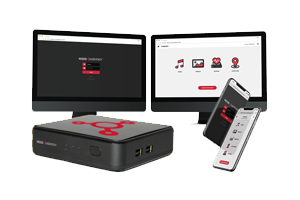
Harmony Visuals
Wyświetlana nieprawidłowa zawartość wizualna
- Upewnij się, że odtwarzacz łączy się z Internetem w celu aktualizacji.
- Uzyskaj dostęp do menu Diagnostics (Diagnostyka) na MVision , naciskając przycisk Home (Strona główna) na pilocie MVision i wybierając Diagnostics (Diagnostyka). Przewiń w dół, aby zweryfikować połączenie i sprawdzić, czy pliki w MVision są aktualne.
Brak wyjścia wideo
- Uruchom ponownie odtwarzacz.
- Sprawdź, czy kabel wideo jest prawidłowo podłączony do odtwarzacza i do odpowiednich portów wejściowych monitora/telewizora.
- Przełączaj dostępne wejścia na monitorze wideo/telewizorze za pomocą pilota (lub naciskając przycisk INPUT na monitorze wideo, jeśli jest dostępny).
Zawartość wizualna wydaje się być zamrożona
- Uruchom ponownie odtwarzacz. Jeśli po jednokrotnym naciśnięciu przycisku zasilania odtwarzacz nie rozpocznie procedury wyłączania, naciśnij i przytrzymaj przycisk zasilania, aż monitor wideo przestanie odbierać sygnał wizyjny.
- Jeśli po ponownym uruchomieniu zasilania obraz nadal zawiesza się na tym samym slajdzie, może to wynikać z problemu z harmonogramem treści w witrynie Harmony . Na przykład, jeśli nie ustawiono czasu trwania danej treści, slajd będzie odtwarzany bez ograniczeń czasowych, a obraz będzie wyglądał na zawieszony.
- Sprawdź, czy Twoje treści wizualne zostały przesłane w kompatybilnym formacie.
Monitor wideo wyświetla komunikatMOOD:ANDROID”
- MVISION:ANDROID w lewym dolnym rogu ekranu oznacza, że odtwarzacz nie ma załadowanej żadnej zawartości.
- Znajdź pilota do odtwarzacza i naciśnij przycisk Home, aby przejść do sekcji Diagnostyka.
- W sekcji Diagnostyka przewiń na dół strony do sekcji Szczegóły aktualizacji plików i upewnij się, że odtwarzacz jest zaktualizowany. Odtwarzacz może obecnie pobierać pliki.
- Jeśli odtwarzacz wydaje się być aktualny i nie pobiera plików, skontaktuj się z nami.
- MOOD:ANDROID w lewym dolnym rogu ekranu oznacza, że odtwarzacz nadal znajduje się w trakcie uruchamiania.
- Jeśli komunikat ten utrzymuje się dłużej niż 5 minut, należy ponownie uruchomić odtwarzacz.
- Jeśli komunikat utrzymuje się przez ponad 5 minut po wyłączeniu i ponownym włączeniu zasilania, prosimy o kontakt.
Jak skonfigurować odtwarzacz w sieci WiFi
Po zainstalowaniu aplikacji Mood Harmony postępuj zgodnie z instrukcjami wyświetlanymi w aplikacji, aby podłączyć Harmony do Internetu.
Po Harmony do Internetu dioda sieciowa będzie świecić się na zielono. Jeśli dioda sieciowa świeci się innym kolorem niż zielony, zapoznaj się z instrukcją obsługi diod LED, aby rozwiązać problem.
Monitor wideo wyświetla komunikat „Wprowadź aktualne hasło”.
Ten błąd występuje tylko w MVision opartych na systemie Windows (S612, MVP125/225/425).
Monitor wideo wyświetla tylko zegar
- Sprawdź, czy odtwarzacz łączy się z Internetem w celu pobrania aktualizacji.
- Jeśli niedawno przesłałeś zawartość do swojej witryny kontrolnej, odtwarzacz musi pobrać całą zawartość przed jej odtworzeniem.
- Jeśli do serwisu MVision nie zostanie załadowana żadna treść dla odtwarzacza, na monitorze wideo zostanie wyświetlony obraz zegara.
- Jeśli ostatnio dodano zawartość do witryny MVision , a urządzenie jest obecnie w trakcie łączenia się, zawartość może nadal być pobierana do odtwarzacza.
Monitor wideo wyświetla komunikat „Nie można znaleźć Mood Media ”.
- Ten błąd oznacza, że odtwarzacz nie odczytał zawartości wizualnej zapisanej na dysku flash lub karcie SD.
- Wyjmij i ponownie włóż pamięć flash lub kartę SD, aby rozpocząć odtwarzanie obrazu.
- Jeśli błąd nadal występuje po ponownym podłączeniu pamięci flash i wyłączeniu i włączeniu zasilania, może być konieczna wymiana pamięci flash lub karty SD.
Kody do tabletów
Prosimy o kontakt w celu uzyskania pomocy.
Monitor wideo wyświetla komunikat „Aby uzyskać pomoc, skontaktuj się z działem obsługi klienta pod numerem 800-331-3340”.
Prosimy o kontakt w celu uzyskania pomocy.
Konfiguracja odtwarzacza za pomocą ekranu/wyświetlacza podłączonego do pilota Harmony przez złącze HDMI
Prosimy o kontakt w celu uzyskania pomocy.
Konfiguracja odtwarzacza za pomocą ekranu/wyświetlacza podłączonego do pilota Harmony przez złącze HDMI
Jeśli nie możesz korzystać z aplikacji i chcesz uzyskać dostęp do ustawień odtwarzacza, możesz podłączyć odtwarzacz do monitora za pomocą wejścia HDMI.UWAGA: Tenkrok nie jest wymagany do odtwarzania muzyki.
Naciśnij przycisk„Wstecz”na pilocie Harmony, aby przejść do menu głównego Harmony.
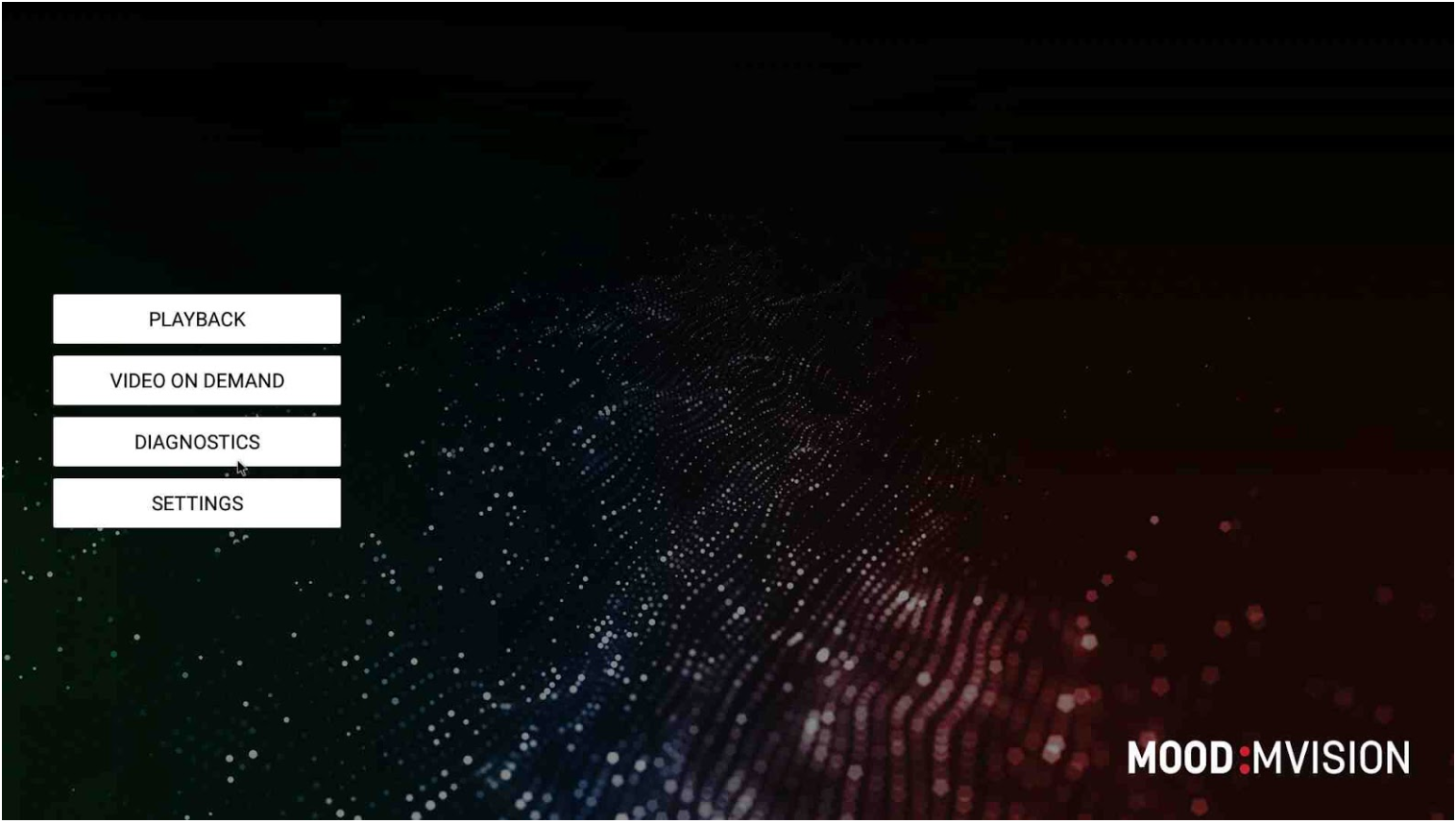
Za pomocąstrzałek w górę i w dółna pilocie przejdź do przyciskuUSTAWIENIAi naciśnijOK, aby wybrać menu.
Jeśli chcesz podłączyć odtwarzacz przez WiFi:
Wybierz menu WiFi i włącz opcję „WiFi State” (Stan WiFi).
Powinna wyświetlić się lista dostępnych sieci WiFi. Wybierz żądaną sieć i wprowadź hasło (jeśli jest wymagane).
Po pomyślnym połączeniu odtwarzacza z siecią WiFi sieć zostanie wyświetlona jako CONNECTED (Połączona).
Wyjdź z menu ustawień i wróć do ekranu MVision .
Jeśli odtwarzacz jest podłączony do Internetu, dioda sieciowa będzie świecić się na zielono.
Jeśli dioda sieciowa świeci się innym kolorem niż zielony, zapoznaj się zinstrukcją obsługi diod LED, aby rozwiązać problem.
Jeśli chcesz skonfigurować zaawansowane połączenie przewodowe:
Wybierz menu Ethernet i sprawdź, czy opcja „Ethernet State” (Stan sieci Ethernet) jest włączona.
Wybierz opcję „Configure Ethernet Settings” (Konfiguruj ustawienia sieci Ethernet).
W tym miejscu można skonfigurować adres IP, bramę, maskę sieciową i DNS.
Po zmianie ustawień wróć do ekranu MVision .
Jeśli odtwarzacz jest podłączony do Internetu, dioda sieciowa będzie świecić się na zielono.
Jeśli dioda sieciowa świeci się innym kolorem niż zielony, zapoznaj się zinstrukcją obsługi diod LED, aby rozwiązać problem.
Sprawdzanie łączności:
Po zakończeniu konfiguracji sieci wróć do ekranu głównego za pomocą przycisku„Wstecz” na pilocie i przejdź do menuDIAGNOSTYKA, aby sprawdzić połączenie.
Jeśli wszystko jest podłączone prawidłowo, pojawi się zielony komunikat „Połączenie z serwerem OK”.

W przypadku, gdy odtwarzacz nie łączy się, wróć do menuUSTAWIENIA.
Po prawidłowym skonfigurowaniu wszystkich ustawień wybierz przyciskODTWARZANIEna ekranie głównym.